
快连 VPN macOS 安装教程|从下载到正常启动的完整指南
很多 macOS 用户在官网下载快连 VPN 之后,双击桌面上的图标却发现毫无反应,反复尝试依然打不开。这种情况几乎都不是软件本身的问题,而是安装流程中漏掉了一个关键操作。下面的教程会帮你彻底搞清楚正确的安装和启动方式。如果你是通过 App Store 下载的快连 VPN,可以忽略本文,直接正常使用即可。
系统版本提示:快连 VPN 目前支持 macOS 10.13 及以上版本,如果你的 Mac 系统版本低于此要求,建议先升级操作系统再安装。
一、安装步骤:新版本和旧版本方法不同
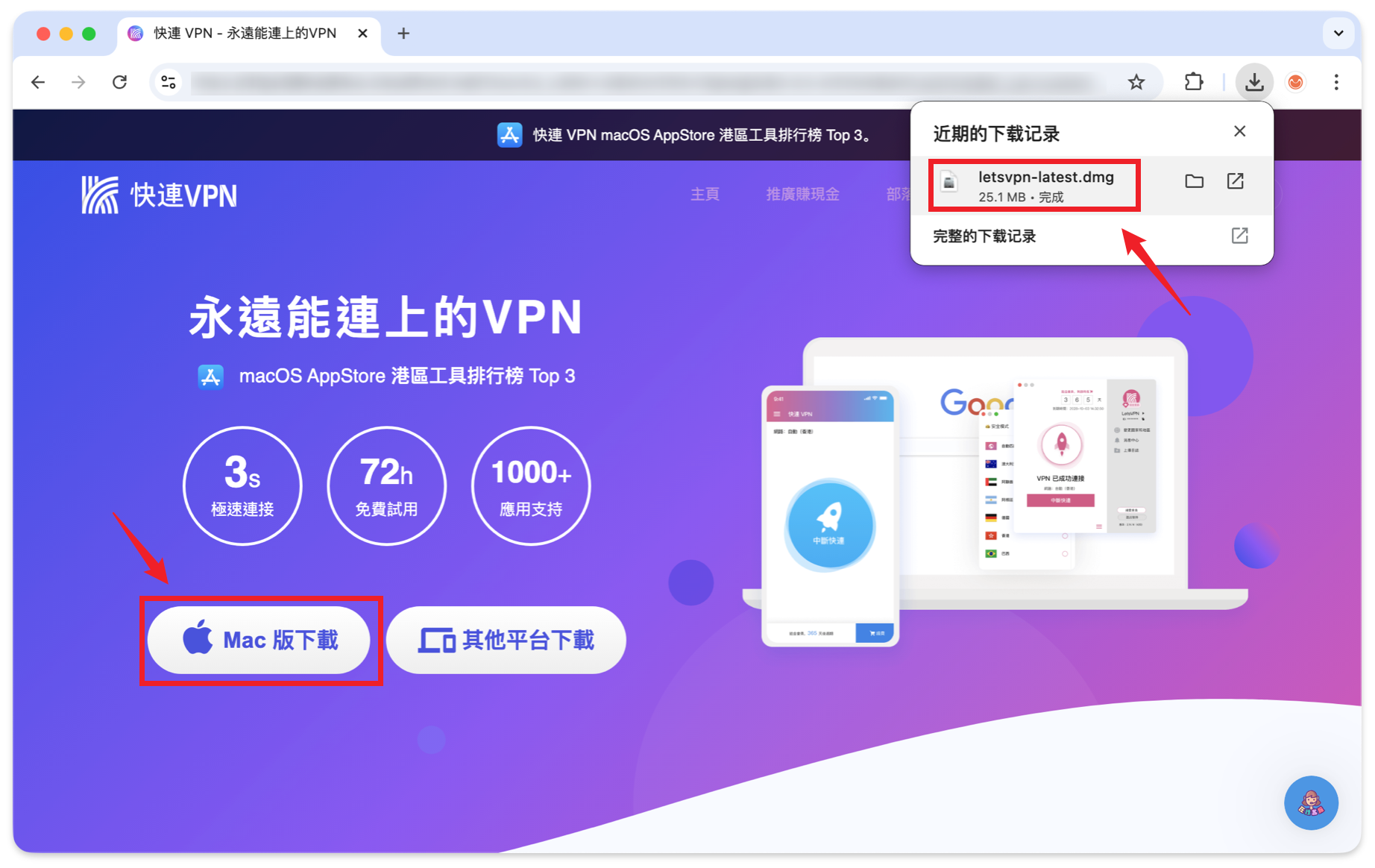
访问快连 VPN 官网下载页面:https://kuaiiliann.com/download,点击 macOS 下载按钮,获取 dmg 安装包。打开 dmg 文件后,根据你下载的版本选择对应的安装方式。
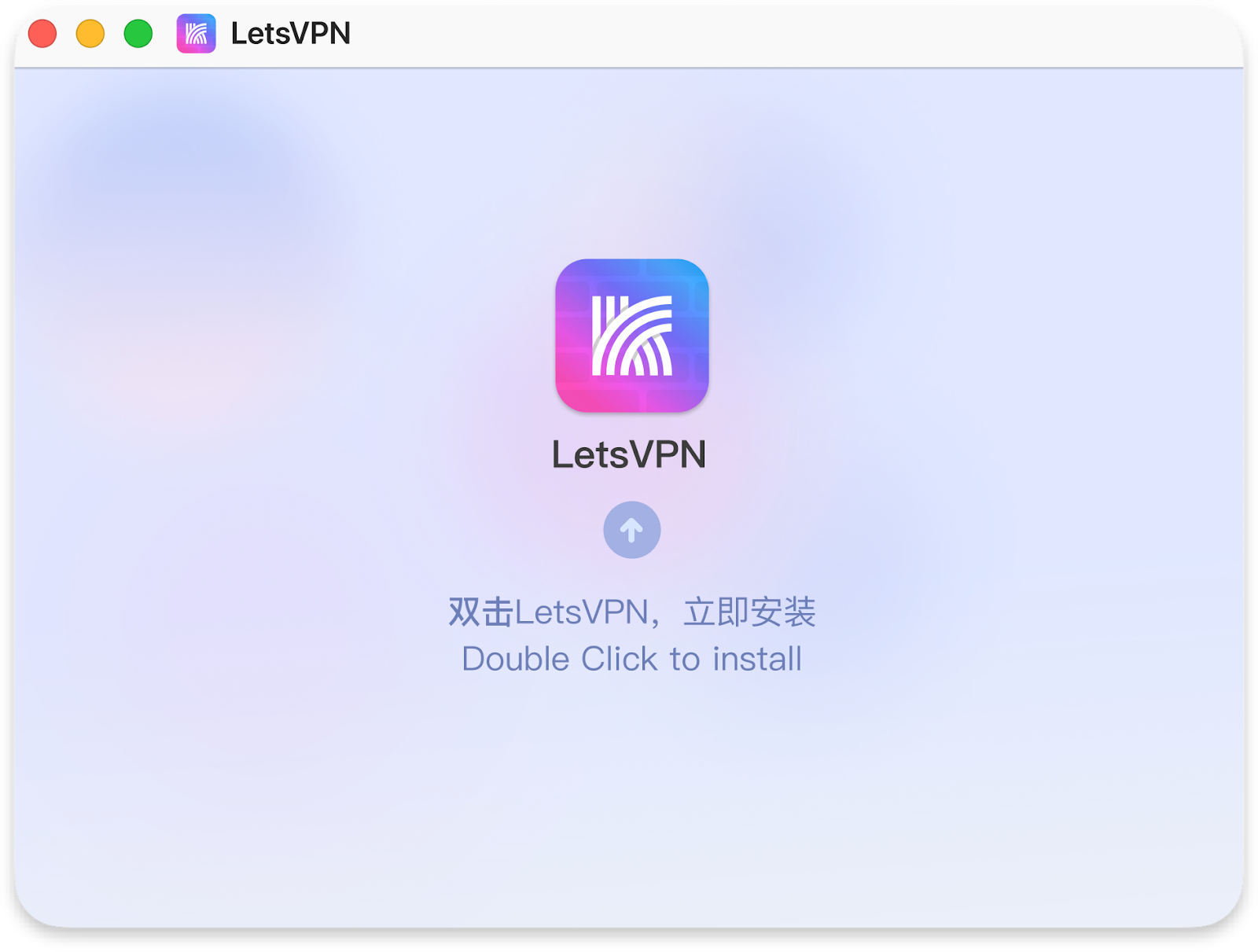
2.15.0 及更新版本:双击图标即可安装
如果你下载的是 2.15.0 或更新的版本,安装流程已经大幅简化。打开 dmg 文件后,直接双击快连(LetsVPN)图标,系统会自动将程序安装到 Applications 文件夹并启动。不需要手动拖拽任何文件。
2.15.0 以下版本:手动拖拽到 Applications
如果你下载的是较早的版本,安装方式略有不同。打开 dmg 文件后,需要将快连(LetsVPN)图标手动拖拽到 Applications 文件夹中。等待拷贝进度条走完,安装才算完成。
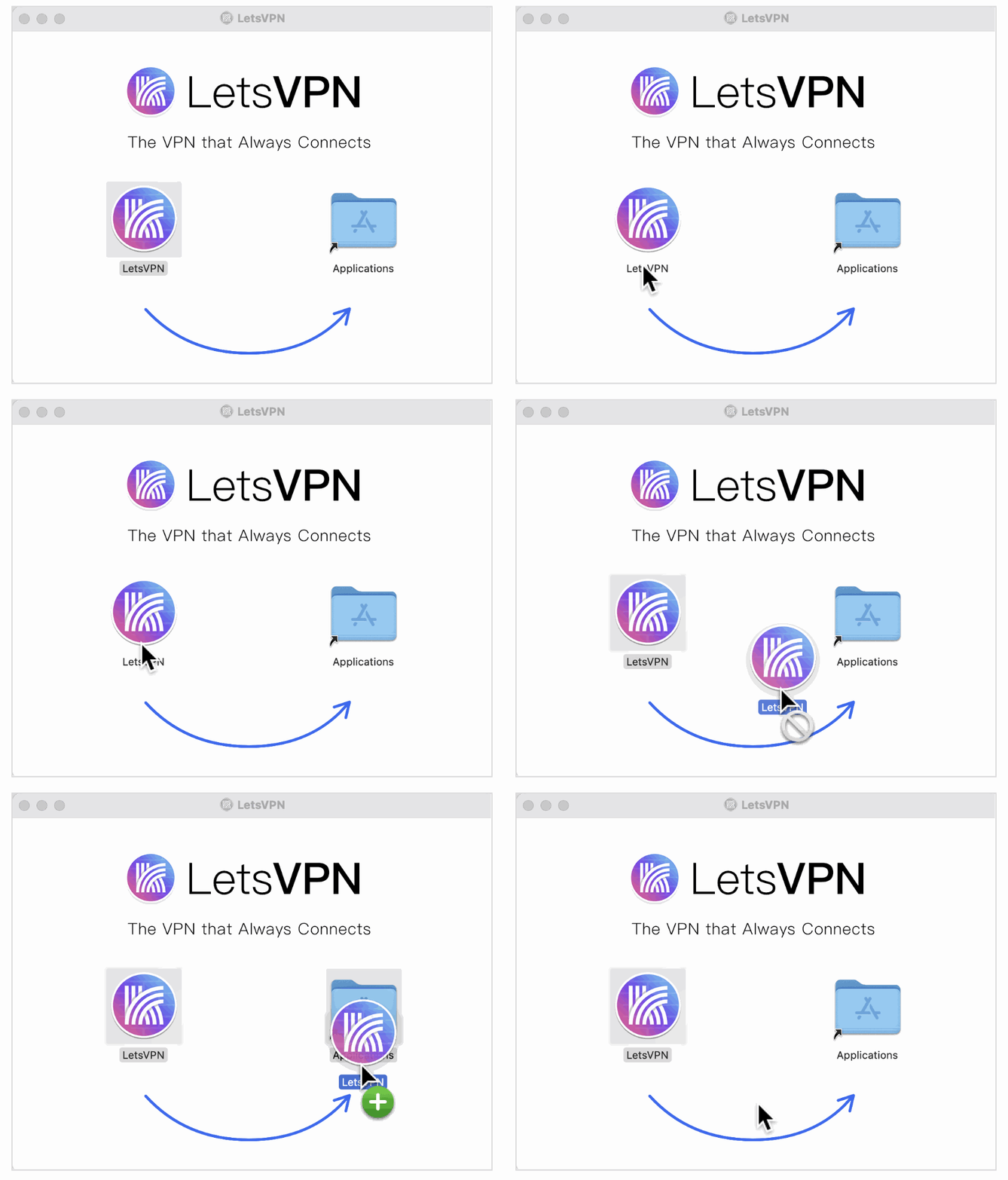
如果你不确定自己下载的是哪个版本,打开 dmg 文件后观察界面提示即可:能看到“双击安装”引导的就是新版,看到 Applications 文件夹和拖拽箭头的就是旧版。
二、启动方法:绝大多数人错在这一步
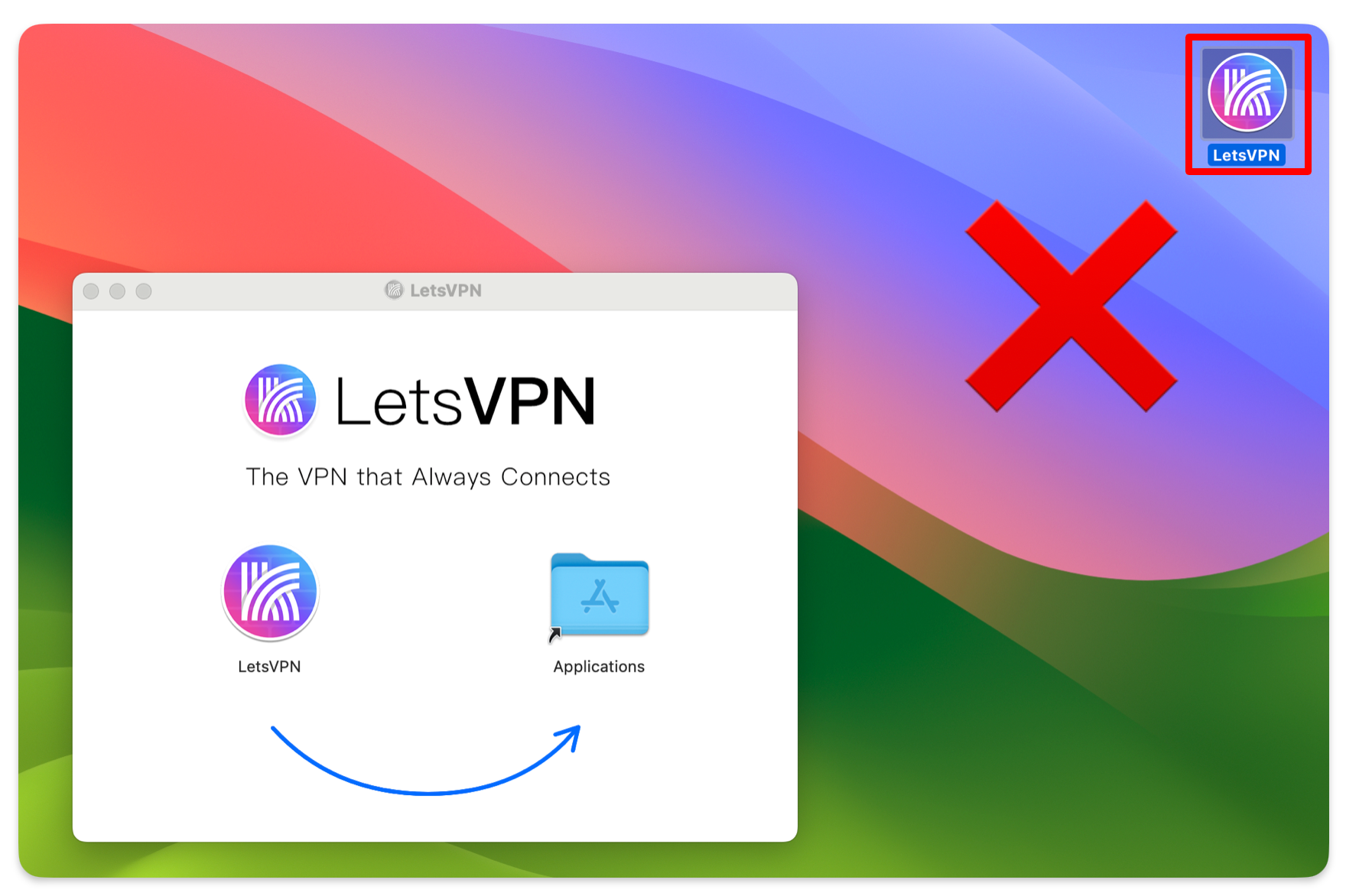
错误做法:双击桌面图标
安装完成后,桌面上会出现一个快连(LetsVPN)图标。很多用户会直接双击它,结果发现没有任何反应。桌面上的这个图标不是应用程序的快捷方式,而是安装文件夹本身。双击它只会打开文件夹,不会启动程序。
正确做法:从“应用程序”中打开
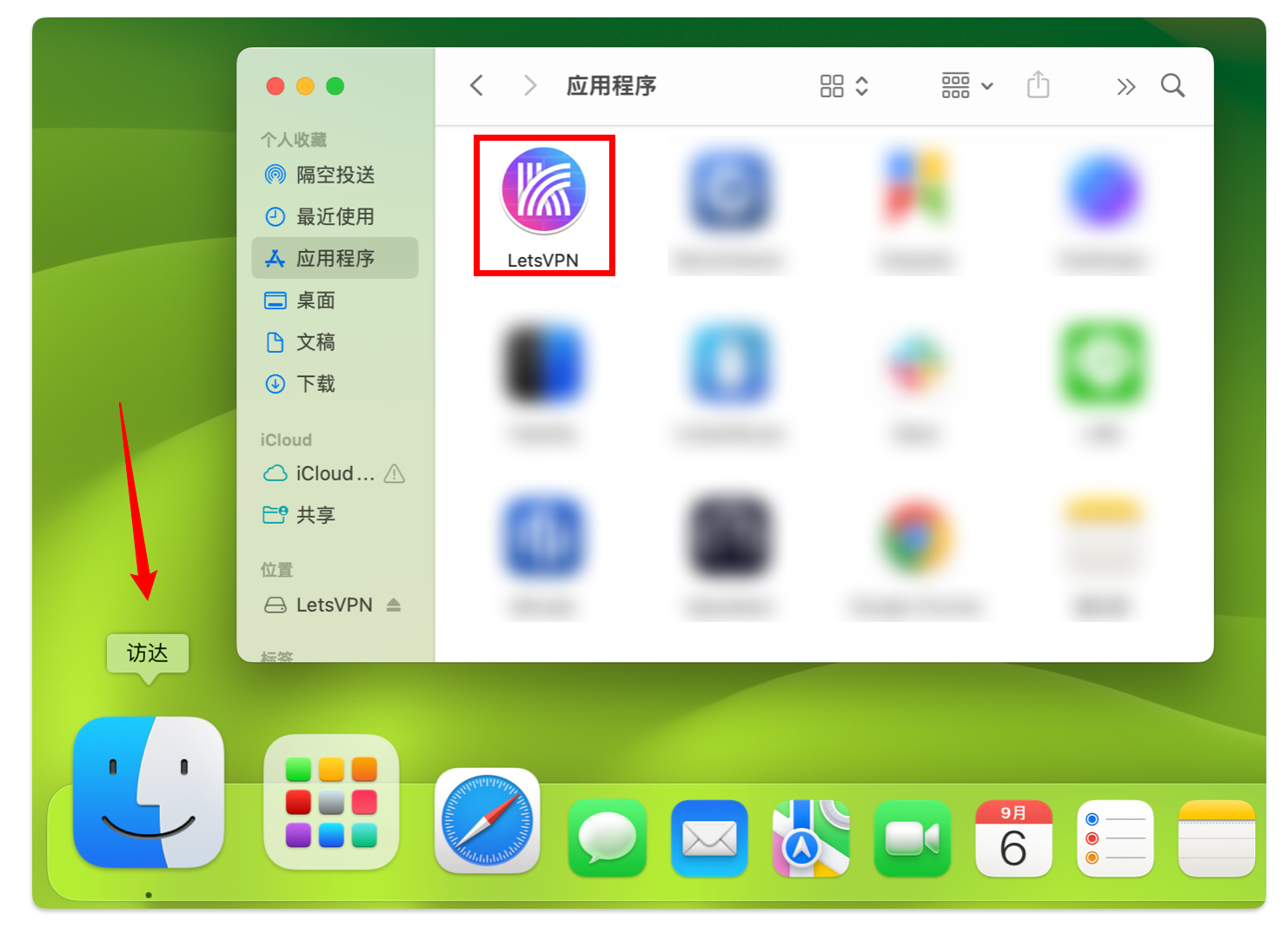
安装完成后,快连 VPN 的实体程序位于系统的“应用程序”文件夹中。正确启动路径是:
- 点击底部 Dock 栏中的访达(Finder)图标。
- 在左侧边栏中选择“应用程序”。
- 在应用程序列表中找到快连(LetsVPN),双击打开。
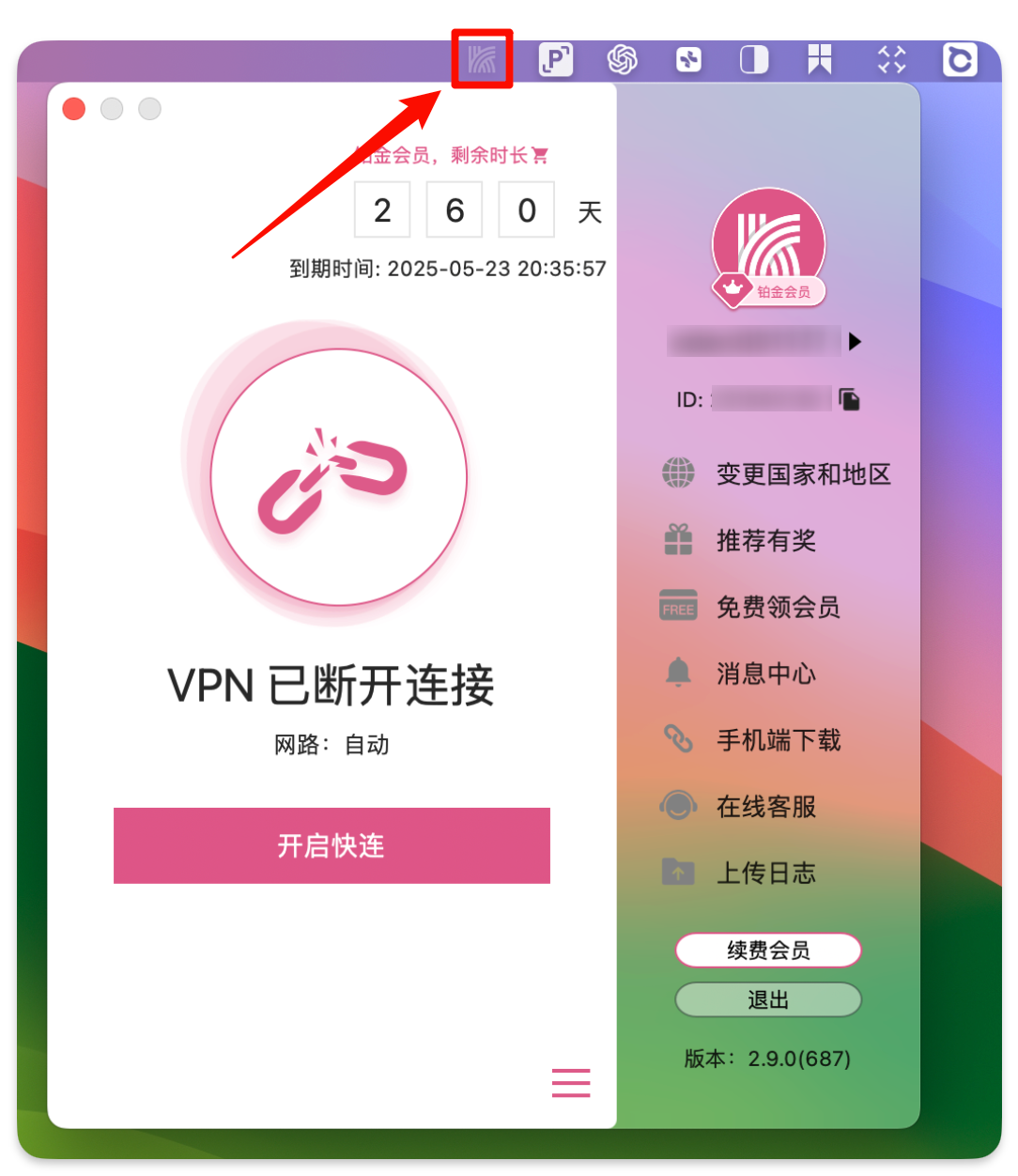
启动成功后,快连 VPN 的图标会显示在屏幕顶部的菜单栏中,而不是底部的程序坞(Dock)里。这是 macOS 上很多网络工具类软件的通用设计习惯。你可以通过菜单栏图标随时调出快连 VPN 的控制面板。
三、首次使用:输入锁屏密码完成授权
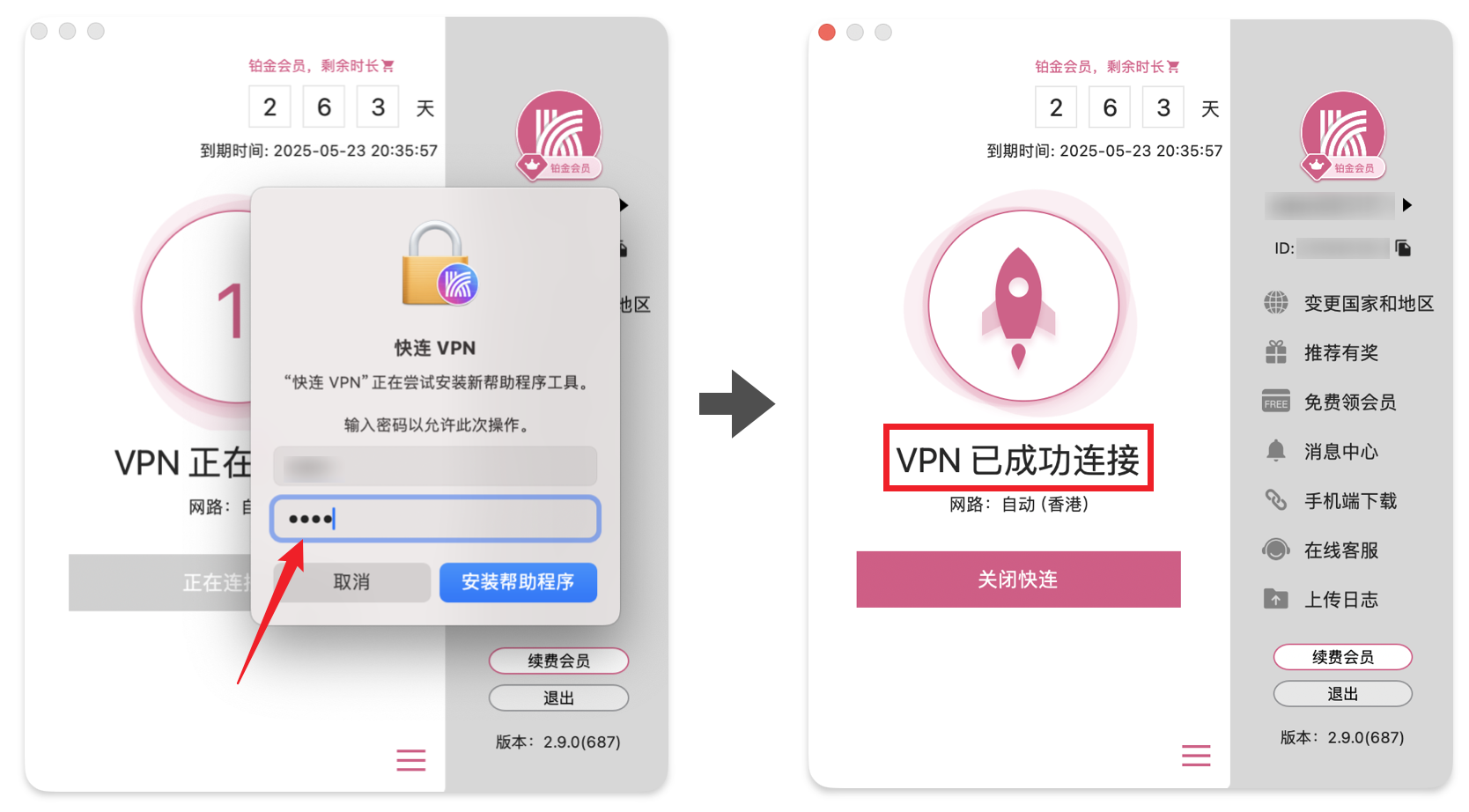
第一次打开快连 VPN 并尝试连接时,系统会弹出一个验证窗口,要求输入你 Mac 电脑的锁屏密码。这是 macOS 对 VPN 类网络配置的标准安全验证机制,不是快连 VPN 在额外索取权限。
输入密码后点击“允许”或“始终允许”,连接即建立成功。之后的使用中一般不再需要重复验证。
四、常见问题
Q:快连 VPN 启动后窗口在哪里?
快连 VPN 启动后不会在 Dock 栏显示应用图标。它的控制入口在屏幕顶部菜单栏右侧,点击快连图标即可展开控制面板,进行连接、切换节点等操作。
Q:从官网下载的 dmg 文件打不开?
macOS 的安全机制会默认阻止来自“未识别开发者”的软件运行。如果遇到打不开的情况,前往“系统偏好设置”→“安全性与隐私”→“通用”,点击“仍要打开”即可。或者直接右键点击 dmg 文件,选择“打开”也能绕过限制。
Q:安装后可以删除桌面上的图标和 dmg 文件吗?
可以。程序安装完成后,桌面上的快连图标(安装文件夹)和原始 dmg 文件都可以安全删除。只要应用程序文件夹中的快连程序在,就不会影响正常使用。
五、总结
macOS 版快连 VPN 的安装和启动,核心就三个要点:看清版本选安装方式、从应用程序里启动、顶部菜单栏找图标。大多数“装上了打不开”的问题,根源都是把桌面上的安装文件夹误当成了程序入口。
如果你在安装或使用过程中仍然遇到无法解决的问题,可以在快连 App 的菜单栏面板中找到在线客服入口,或者访问 快连 VPN 官网 获取最新版本和技术支持。保持快连 VPN 在最新版本,能确保始终获得最佳的兼容性和连接体验。