
如何在设备中退出快连VPN账户
快连 VPN 的账户可以绑定多台设备,但有时候你需要反过来操作——比如换了新手机想把旧设备移除、把账号让给另一台设备登录、或者干脆退出当前账户换一个账号使用。下面分手机端、电脑端和官网三种途径,把退出账户和移除设备的操作讲清楚。
一、在手机端退出账户
如果你是手机用户,操作路径如下:
打开快连 VPN,点击主界面左上角或右上角的三条横线菜单栏,在菜单中选择“账户”进入账户管理界面。然后点击界面右上角的小齿轮图标,在弹出的选项中点击“退出账户”即可。
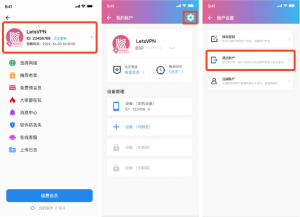
需要注意一种特殊情况:如果你的账户里已经绑定了两台设备,客户端内可能无法直接退出当前设备本身。此时你有两种选择:要么换另一台已绑定的设备,在那台设备上把当前设备“移除”;要么直接去官网的设备管理页面远程操作(方法见下文第三部分)。
二、在电脑端退出账户
Windows 客户端
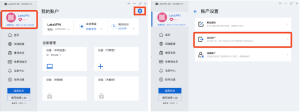
打开快连 VPN,在主界面中点击你的账户名称,进入账户界面。然后点击右上角的小齿轮图标,选择“退出账户”即可完成操作。
macOS 客户端
操作方式和 Windows 端相同:点击账户名称进入账户界面,再点击右上角的小齿轮图标,选择“退出账户”即可。

如果账户里有两台设备
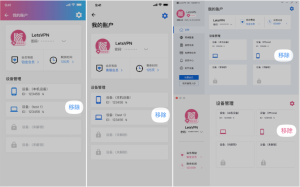
和手机端一样,当账户中已绑定两台设备时,你可能无法在当前设备上直接退出。此时可以在另一台已登录的设备上打开快连 VPN,进入账户管理界面,找到你想要退出的那台设备,点击“移除”即可腾出位置。
三、在官网远程退出设备
如果你的两台设备都无法直接操作(比如旧设备已经不在身边),最快的办法是登录快连 VPN 官网,在网页端的设备管理面板中进行远程操作。
- 访问快连 VPN 官网:https://kuaiiliann.com
- 使用你的快连账户和密码登录。
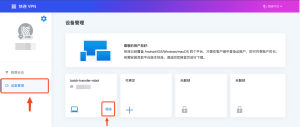
- 登录后,点击页面左侧的“设备管理”菜单。
- 在右侧你会看到当前账户中已登录的所有设备。找到想退出的那台设备,点击设备卡片右上角的三个点图标,选择移除或退出即可。


四、总结
退出快连 VPN 账户或移除某台设备,一共有三条路径可以选:
- 手机端:菜单 → 账户 → 小齿轮 → 退出账户。
- 电脑端(Windows / Mac):点击账户名 → 账户界面 → 小齿轮 → 退出账户。
- 官网远程操作:登录 kuaiiliann.com → 设备管理 → 找到目标设备 → 点击三个点移除。
记住一条核心原则:如果账户里只有当前设备,退出账户会带走所有剩余时间;如果账户里还有其他设备,退出或移除某一台不会影响账户中的时长和级别。如果你在操作过程中遇到任何问题,可以在快连 App 内联系在线客服获取帮助。