
公司手机、监管机上不了 VPN?iOS 18 MDM 限制的完整应对方案
一、问题现象:iOS 18 升级后,VPN 突然罢工了
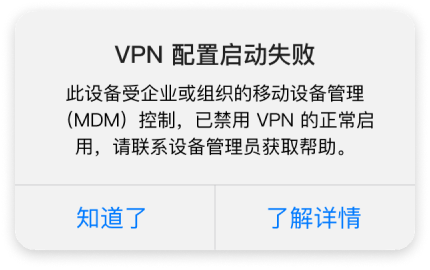
越来越多用户在将 iPhone 升级到 iOS 18 之后,遇到了同一个棘手问题:打开快连 VPN,点击连接,等来的不是熟悉的“已连接”提示,而是一条冷冰冰的错误信息——VPN 配置无法启动。
这不是个例,也不是软件本身的 bug。根源在于 iOS 18 对 MDM(移动设备管理)的权限策略进行了一次收紧。在新系统下,处于 MDM 管控状态的设备需要额外的授权,才能允许应用创建并启用 VPN 配置。如果这项权限未被开启,任何 VPN 工具都会在启动环节被系统拦截。
二、先搞清楚:什么是 MDM?为什么它会影响 VPN?
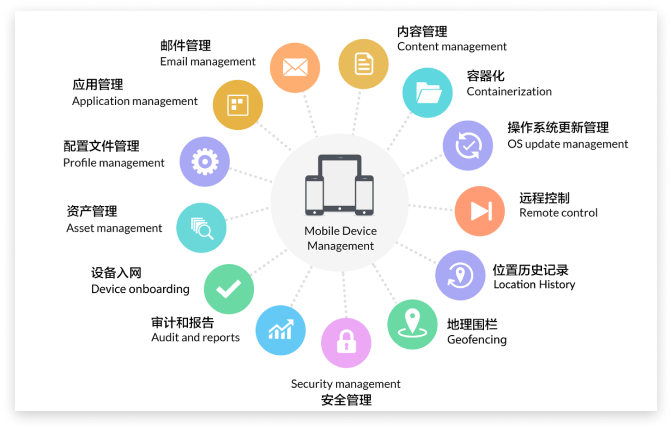
MDM 的全称是 Mobile Device Management,翻译过来就是“移动设备管理”。它是一套由企业或组织部署的远程管理方案,主要用于:
- 统一管理公司配发给员工的手机和平板;
- 远程下发应用、配置网络策略、强制执行安全规则;
- 在设备丢失时远程锁定或擦除数据。
在 iOS 18 之前,VPN 应用在 MDM 设备上通常能正常安装和运行。但新系统将“VPN 配置创建”列为一项需要明确授权的管理策略。打个比方:以前办公大楼的大门对所有持卡员工开放,现在新增了一扇 VPN 专用通道,需要管理员在后台单独为你刷卡授权才能通过。如果没有这层授权,系统会直接拒绝任何 VPN 配置的创建请求,这就是你看到报错提示的根本原因。
三、两步自查:你的 iPhone 是否处在 MDM 控制下?
在急于找解决方案之前,请先用以下两个方法确认你的设备状态。如果设备不受 MDM 管理,那问题另有原因;如果确认受控,方向就明确了。
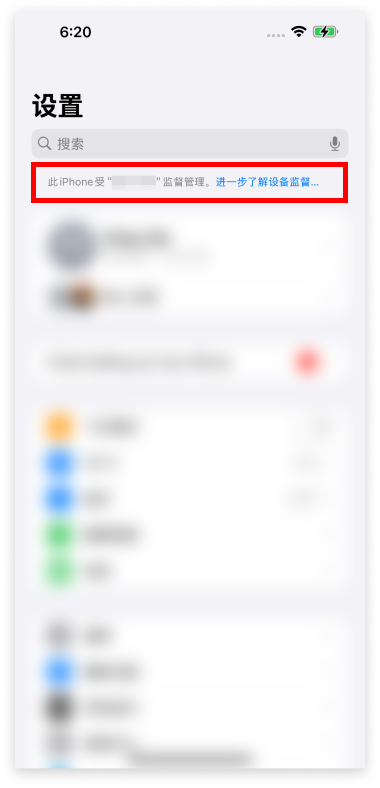
方法一:看设置首页顶部
打开 iPhone 的“设置”App,查看最上方是否有类似“此 iPhone 受‘某公司/组织’监管管理”的提示文字。若有,说明设备已被 MDM 配置文件接管。
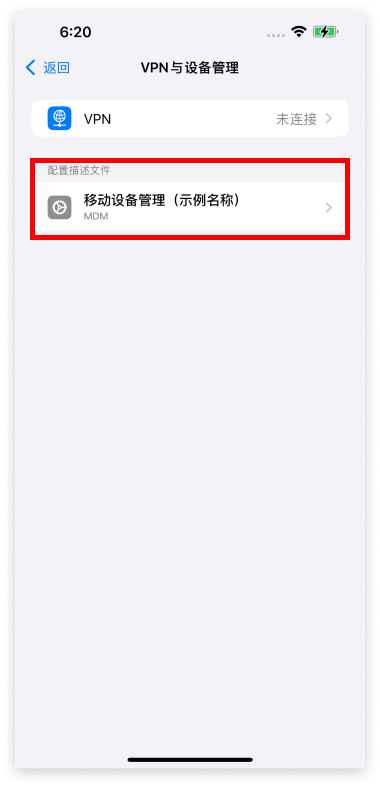
方法二:检查 VPN 与设备管理
进入“设置”→“通用”→“VPN 与设备管理”,在“配置文件”一栏中查看是否安装了 MDM 描述文件。不同 MDM 平台的命名有所差异,可能出现“Jamf”“Microsoft Intune”“VMware Workspace ONE”或你所在企业的具体名称。只要这一栏下有内容,就说明设备处于管理状态下。
四、如何解决:让管理员开启 VPN 创建权限
如果你的设备确认处于 MDM 控制下,那么解决问题的钥匙不在你手上,而在设备管理员的后台。你需要联系公司 IT 部门、学校的设备管理团队,或者为你配置手机的供应商,请他们在 MDM 管理平台中调整一项关键策略。
管理员在 MDM 后台通常能找到类似以下名称的选项:
- “创建 VPN 配置”(Create VPN Configuration)
- “允许 VPN 创建”(Allow VPN Creation)
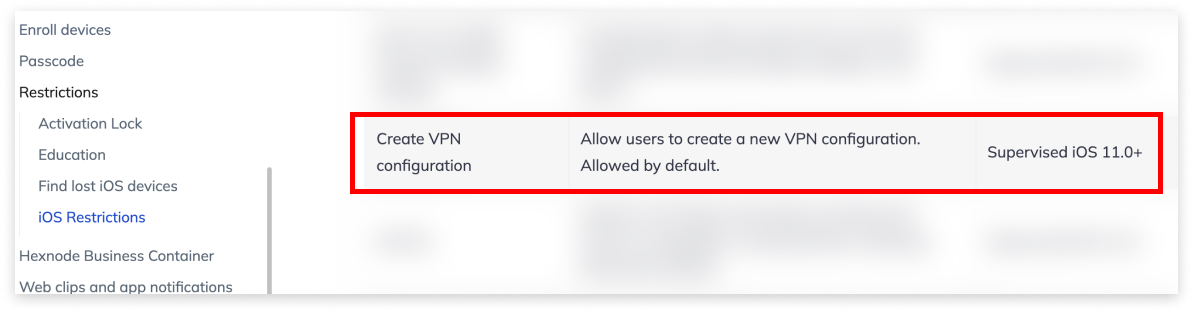
不同 MDM 平台(如 Jamf Pro、Microsoft Intune、Kandji 等)的操作路径各有不同,管理员需要参考对应平台的官方文档进行配置。通常只需将上述权限开关打开,并将策略下发到设备,几分钟内即可生效。
权限调整完成后,你可以尝试以下操作:
- 完全关闭 快连 VPN 应用,从后台也一并退出。
- 重新打开快连 VPN,尝试连接。
- 若仍提示失败,可重启一次手机再试。
如果以上步骤全部执行后问题依旧存在,说明可能存在其他不兼容因素。此时建议联系快连 VPN 在线客服,由技术团队协助进行进一步排查。你可以直接在快连 App 内的右下角找到“在线客服”入口,或者访问 快连官网 提交工单。
五、总结
iOS 18 下的 VPN 启动报错,大多数时候不是设备和软件本身的故障,而是 MDM 管理权限策略的一次系统性变更。对于普通用户,先自查设备状态,确认是否受控;对于受控设备,联系管理员开启“创建 VPN 配置”权限即可。对于不受 MDM 控制却仍然报错的设备,换用安全模式连接、重装 App、或联系客服都是可行的后续排查路线。