
本地部署 AI 助手 OpenClaw:用聊天软件操控电脑的全攻略
想象一下这个场景:你在 Telegram 里敲下一行字——「帮我清掉今天的未读邮件」「创建一份 9 点会议日程」「查一张下周飞纽约的机票」「运行 backup.sh 脚本」。几秒钟后,这些任务就被逐一执行完成。不用打开任何网页,不用切换窗口,你的聊天框就是控制台。
这不是概念演示,而是一款叫 OpenClaw 的工具已经做到的事情。它把大模型的能力接入即时通讯软件,让你用聊天的形式远程操控自己的电脑。更关键的是,所有运算和数据处理都发生在你本机上,不经过任何第三方云端。

一、OpenClaw 到底是什么?
OpenClaw 是一套部署在你个人设备上的 AI 代理系统。它的核心逻辑很直接:将大语言模型(如 GPT、Claude、MiniMax)与即时通讯平台(如 Telegram、飞书、Slack)桥接起来,让你在聊天框里下达指令,AI 在你的电脑上执行结果。
它是本地软件,不是云端 SaaS。这意味着你的邮箱、日历、文件系统、终端命令,都可以被 AI 安全地访问,而不会离开你的硬盘。
二、它能帮你做什么?
OpenClaw 的应用场景非常具体,尤其适合以下人群:
- 日常办公族:自动清理邮件、管理日历、生成会议纪要、批量重命名文件。
- 开发者:在聊天框里直接运行 Shell 脚本、查询服务器状态、触发 CI/CD 流程,相当于一个可对话的命令行终端。
- 内容创作者:让 AI 读取本地文档库后生成摘要、翻译长文、整理素材。
- 追求数据隐私的用户:所有数据存储和模型调用都在本地完成,不依赖外部云服务存储你的聊天记录或文件内容。
简单一句话:它把 AI 从「网页对话框」升级成了「能操作你电脑的数字秘书」。
⚠️ 重要提醒:OpenClaw 是本地部署工具,安装过程会申请访问系统文件、终端和模型 API 密钥,部分步骤需要管理员权限。如果你对电脑的隐私安全和系统稳定性高度敏感,请仔细评估后再决定是否尝试。
三、安装 OpenClaw(以 macOS 为例)
OpenClaw 的安装过程偏向技术用户,但官方已经将配置脚本做得相当自动化。整个过程在终端(Terminal)中完成。
- 前往 OpenClaw 官网首页,找到 Quick Start 安装命令。
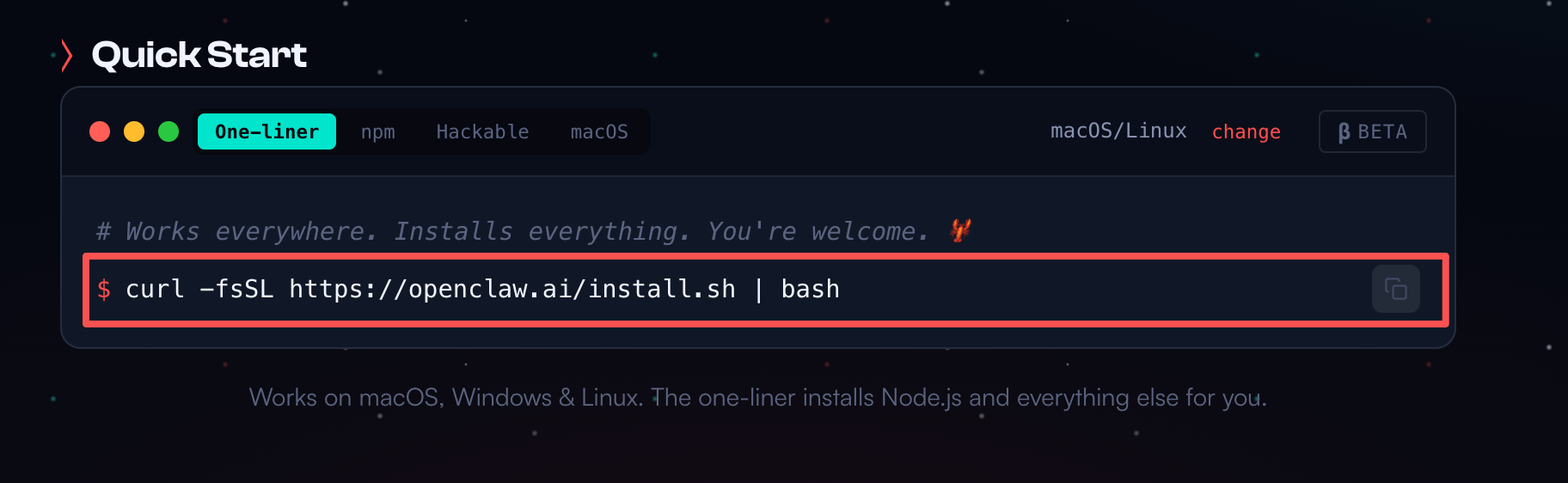
- 打开 macOS 的终端(Terminal),粘贴以下命令并回车执行:
curl -fsSL https://openclaw.ai/install.sh | bash
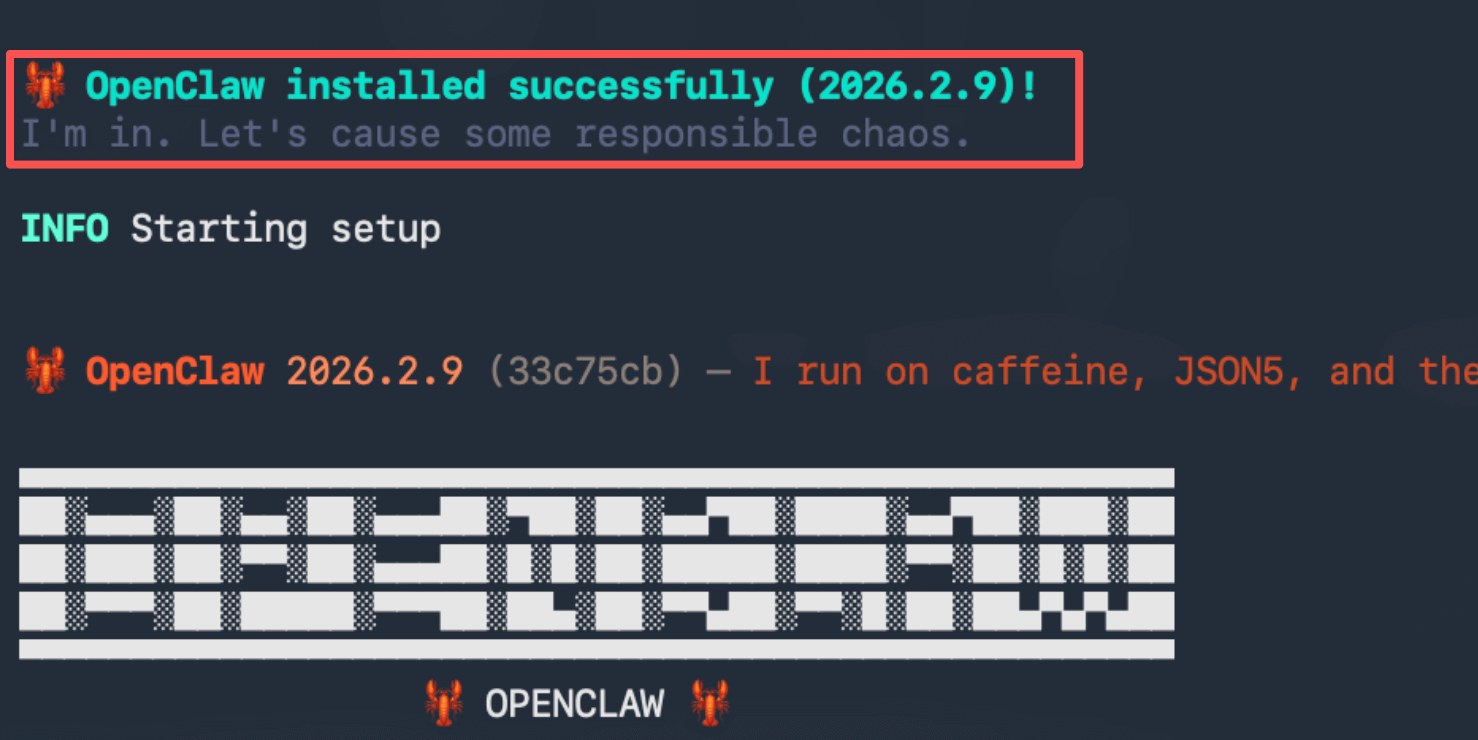
当终端显示 OpenClaw installed successfully 时,安装就完成了。接下来进入配置环节。
四、配置 OpenClaw:绑定大模型与聊天平台
配置流程分为五个步骤,终端会引导你逐一完成:
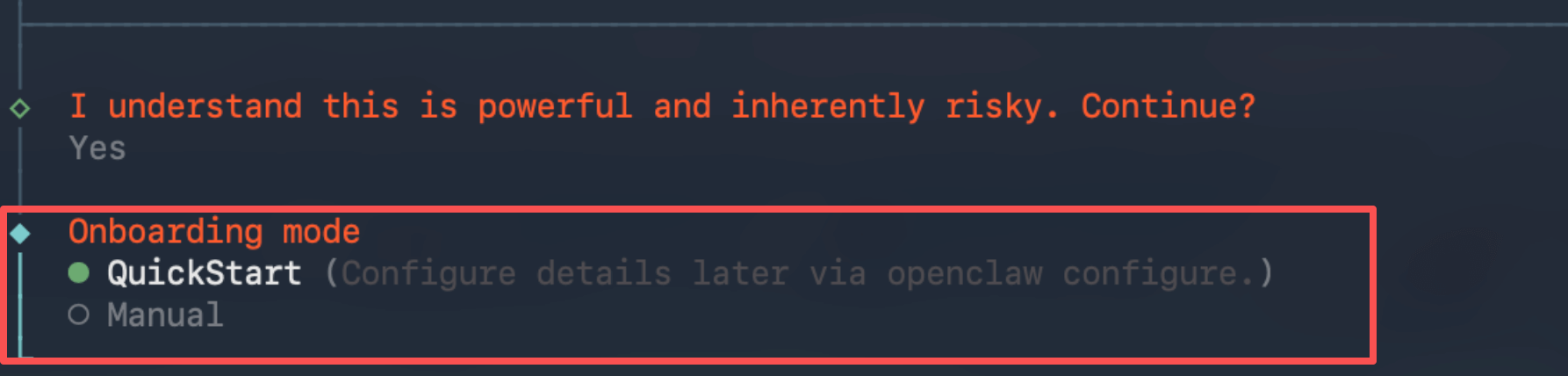
- 同意风险声明:确认你已知晓 OpenClaw 需要在本地获得较高系统权限。

- 选择安装模式:推荐选择 QuickStart(快速启动),它会自动完成绝大部分配置。
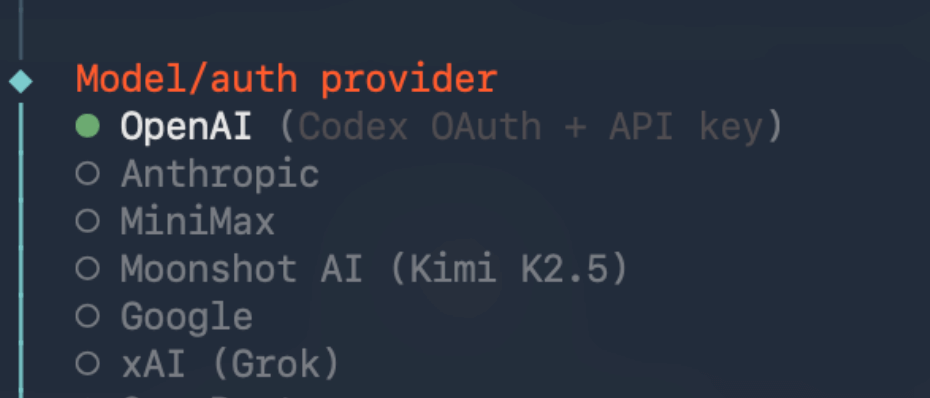
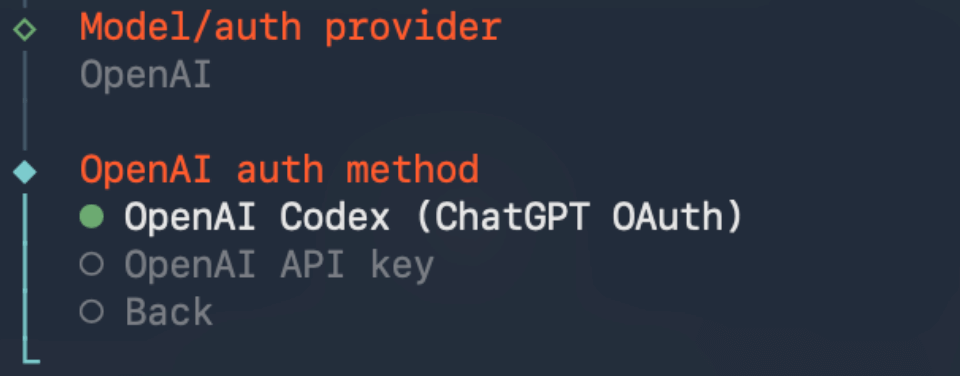
- 选择大模型:推荐选择 OpenAI,支持 GPT 系列模型。如果你更偏好 Anthropic 的产品,也可以选择 Claude。
- 授权模型账户:前往 OpenAI 或 Claude 的 API 管理后台,复制你的 API Key,粘贴到终端提示的输入框中。
- 选择消息平台:以 Telegram 为例(也是最稳定的选项),后续步骤会详细展开如何创建 Bot 并绑定。
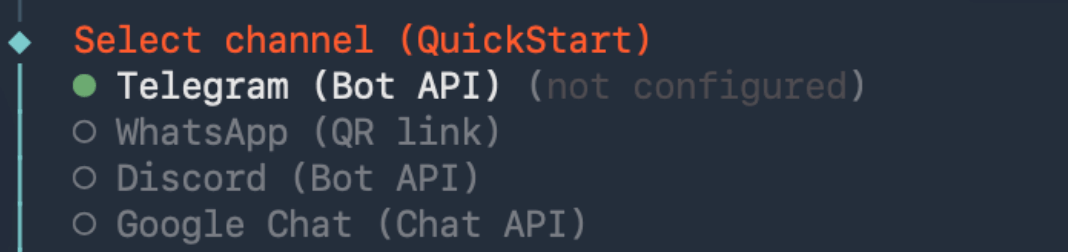
五、关键一步:绑定 Telegram,实现对话操控
这是整个流程中最核心的环节。完成后,你在 Telegram 里给 Bot 发消息,OpenClaw 就会在电脑上执行对应操作。
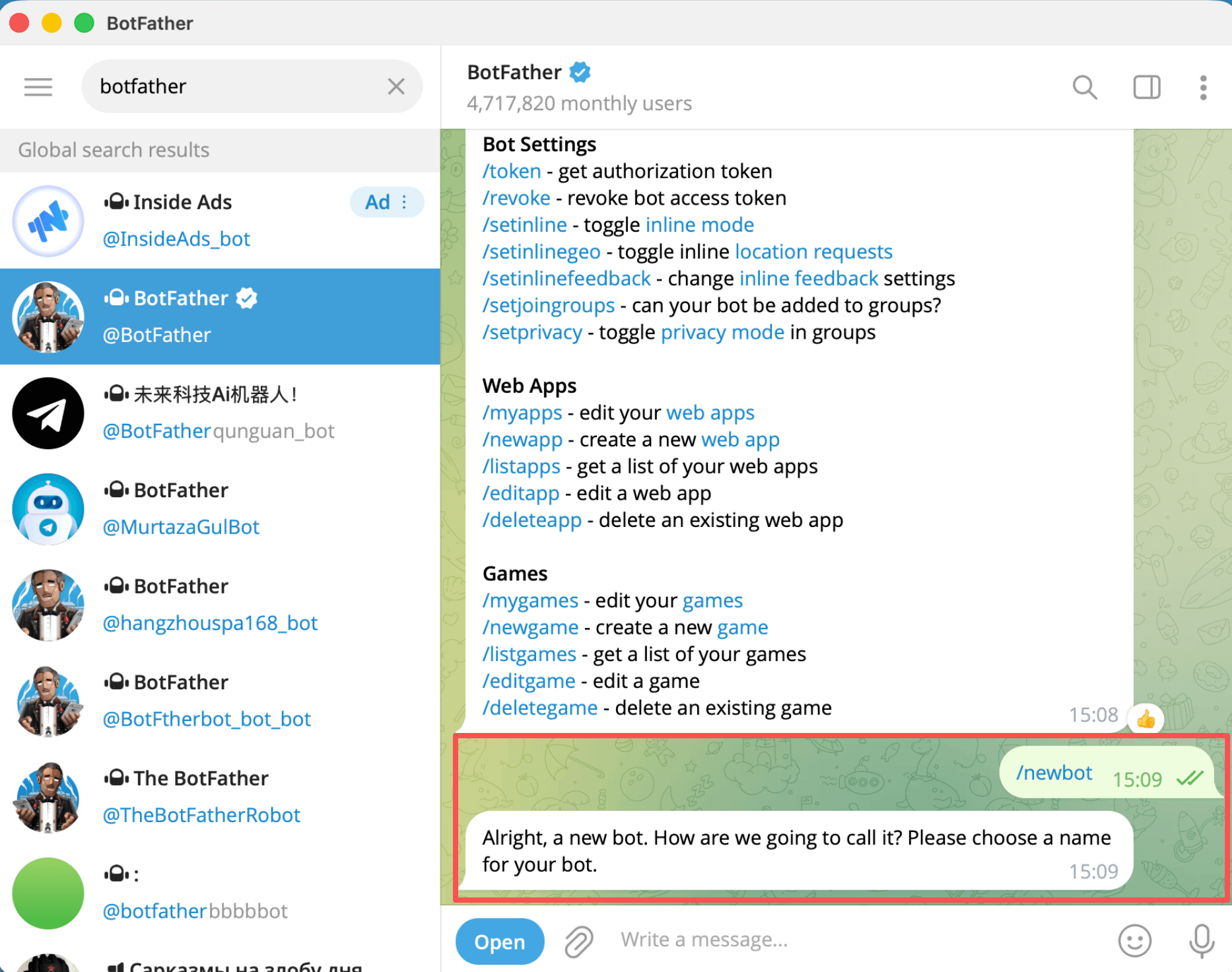
- 打开 Telegram,搜索 @BotFather,发送
/newbot创建一个新的 Bot,按提示设置名称和用户名。
- Bot 创建成功后,BotFather 会返回一串 Token。复制这个 Token。
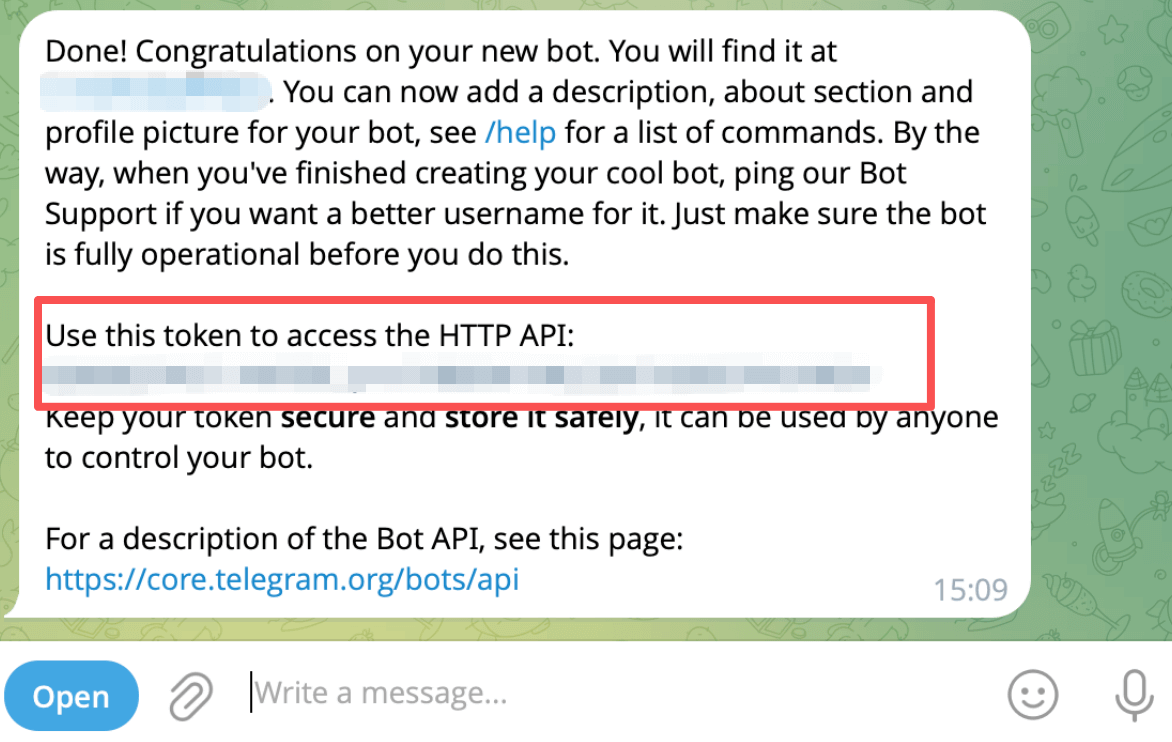
- 将 Token 粘贴到 OpenClaw 终端提示的输入框中。
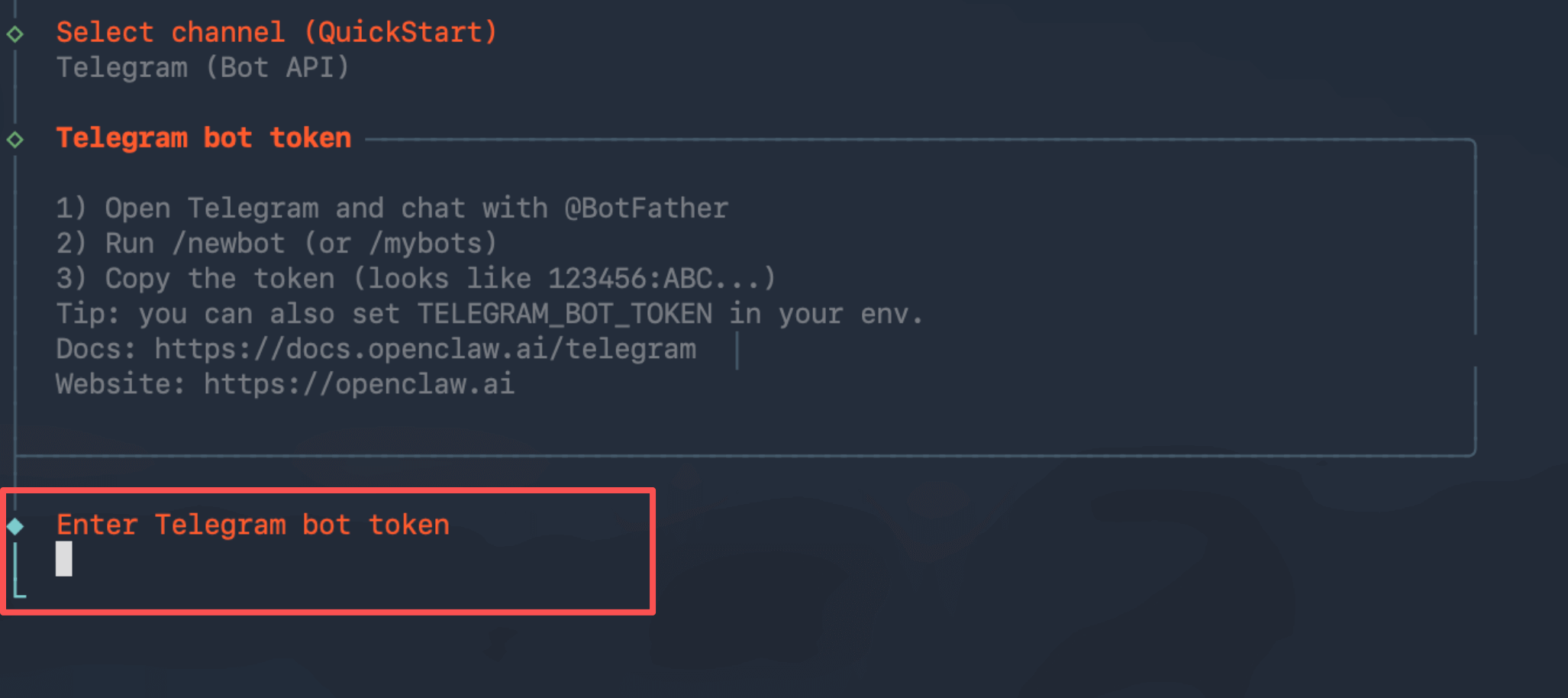
- 回到 Telegram,进入你刚刚创建的 Bot 的聊天窗口,稍等片刻,它会生成一个 Pairing Code(配对码)。
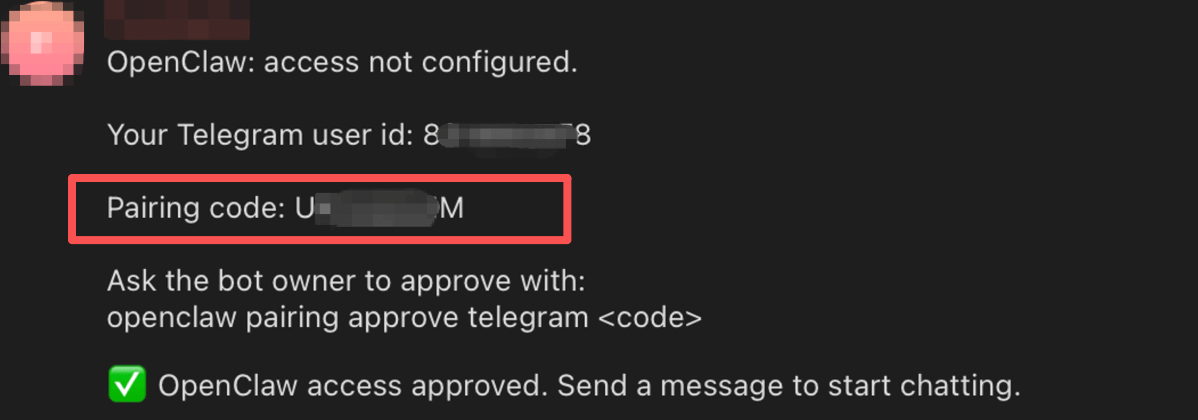
- 复制这串配对码,发送给 OpenClaw,系统会完成最后的配对流程。
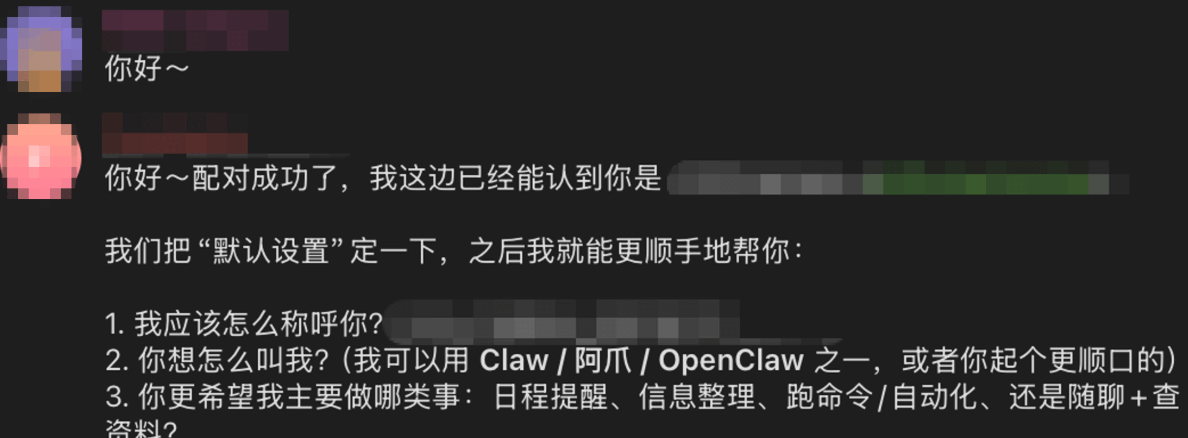
配对成功后,你就可以在 Telegram 中直接给这个 Bot 发送指令了。比如输入 Check Gmail,OpenClaw 会立即读取你的邮箱并返回结果。
六、如果无法访问 Telegram/OpenAI:改用国产模型 + 飞书
如果你无法稳定访问 Telegram 或 OpenAI 的 API,OpenClaw 同样提供了完全在国内网络环境下可运行的方案:MiniMax 大模型 + 飞书平台。这条路径不需要任何海外账号。
1. 安装 OpenClaw(步骤同上)
安装流程与前面完全一致,无需任何特殊设置。
2. 选择 MiniMax 模型
- 在模型选择界面选中 MiniMax。
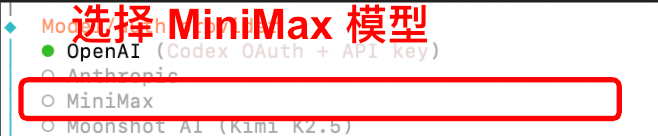
- 授权方式选择 MiniMax OAuth,会跳转到 MiniMax 官网完成授权。
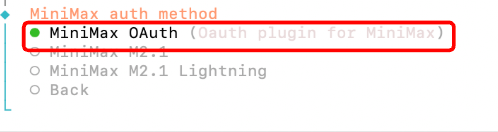
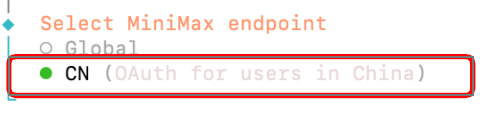
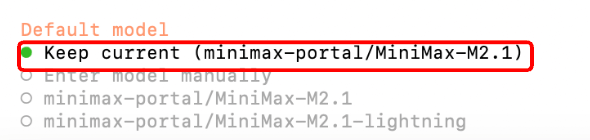
- Endpoint 区域选择 CN(中国),默认模型保持为 MiniMax M2.1 即可。
3. 安装飞书插件并配置
OpenClaw 官方通过插件机制支持飞书。在终端依次执行以下命令:
- 安装飞书插件:
openclaw plugins install @m1heng-clawd/feishu - 完成后重新运行配置向导:
openclaw onboard
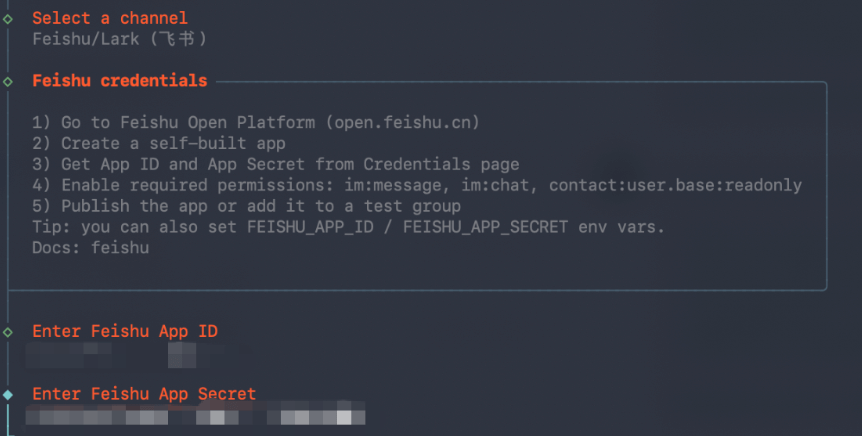
4. 创建飞书应用并获取凭证
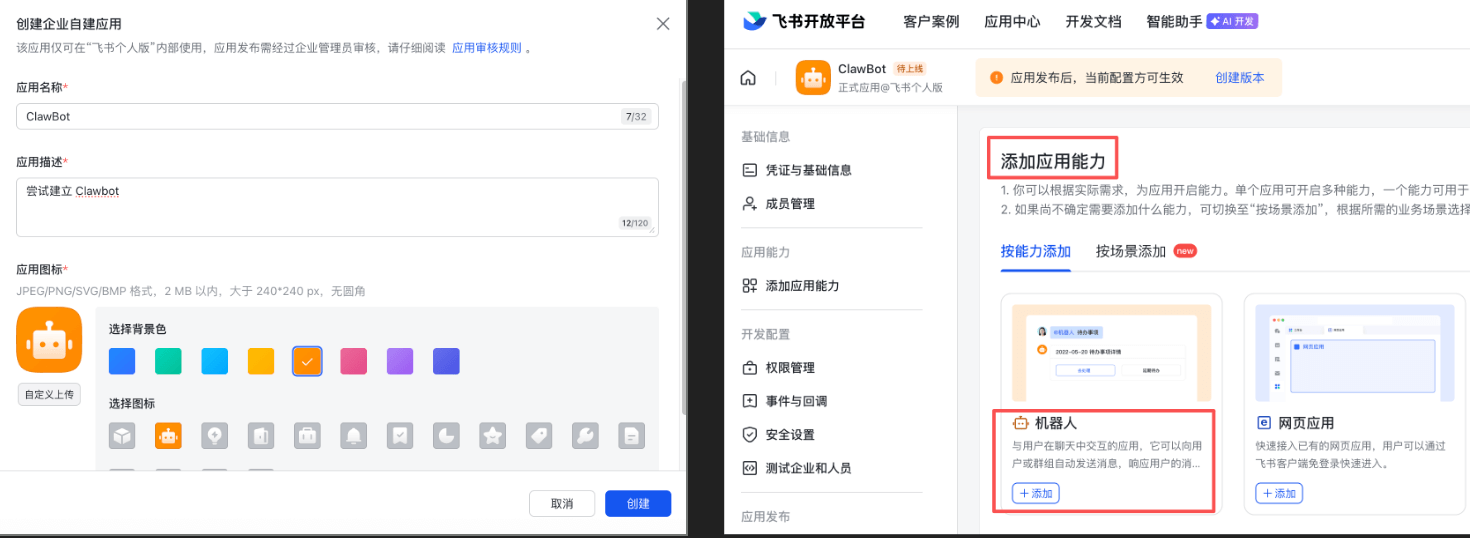
- 访问 飞书开放平台,登录后创建一个企业自建应用,添加「机器人」作为应用能力。
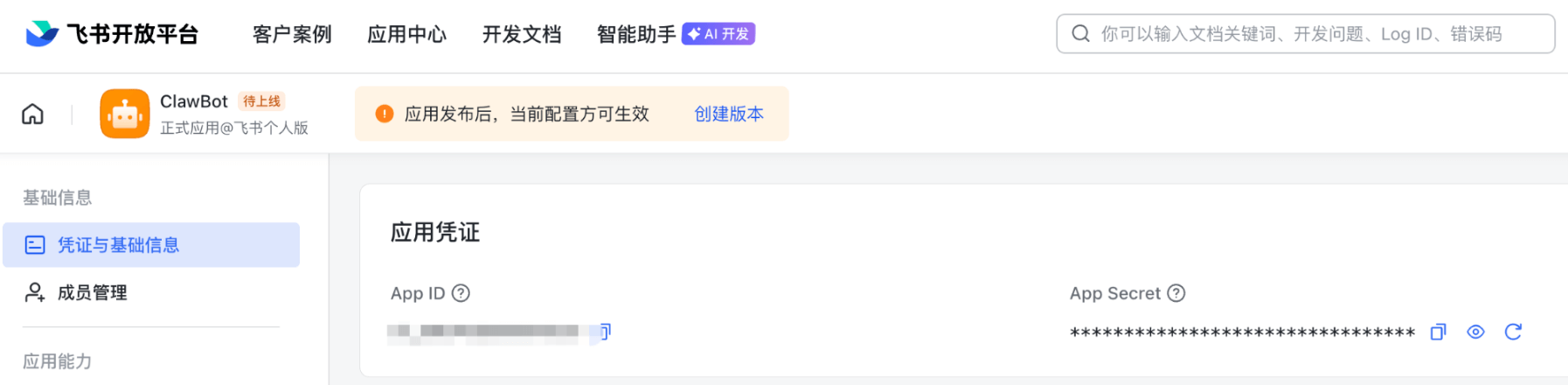
- 在应用后台的「凭证与基础信息」页面,复制 App ID 和 App Secret,粘贴到 OpenClaw 的对应输入框中。
5. 配置飞书机器人权限
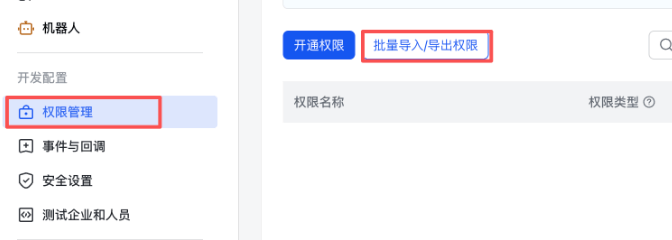
在飞书开放平台的应用配置中,进入「权限管理」,添加以下权限范围:
{
  "scopes": {
    "tenant": [
      "contact:user.base:readonly",
      "im:chat",
      "im:chat:read",
      "im:chat:update",
      "im:message",
      "im:message.group_at_msg:readonly",
      "im:message.p2p_msg:readonly",
      "im:message:send_as_bot",
      "im:resource"
    ],
    "user": []
  }
}
6. 设置消息订阅为「长连接」
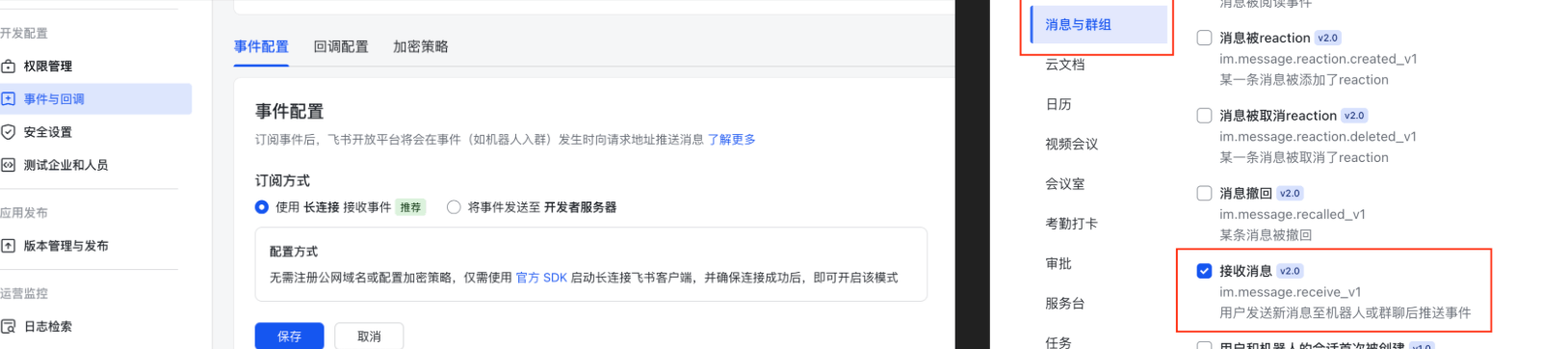
在飞书应用的「事件订阅」设置中,将消息接收方式选择为「长连接」,并在消息与群组事件中勾选「接收消息」相关事件。
7. 发布应用并完成绑定
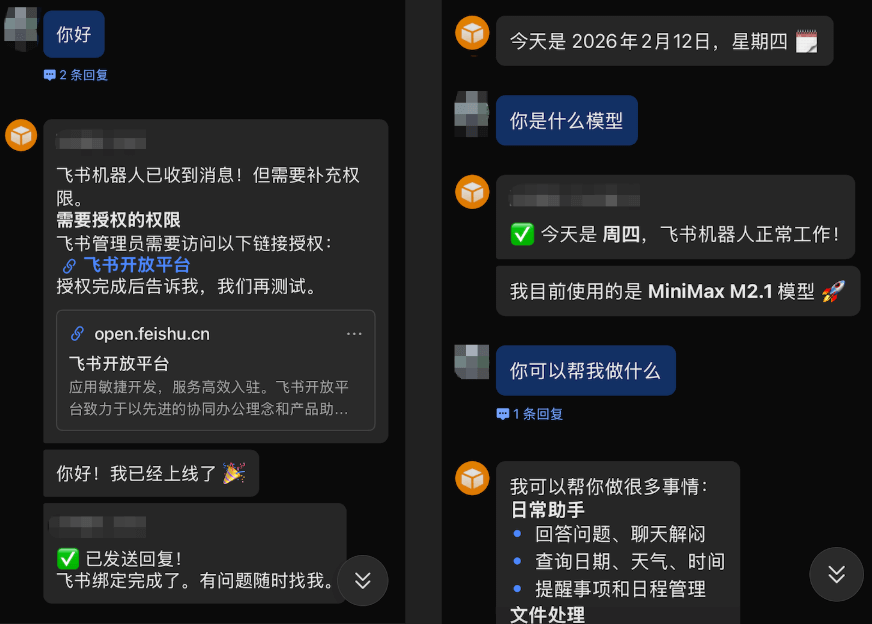
以上设置全部完成后,在飞书开放平台中将应用「发布」到正式环境。发布后,在飞书 App 中搜索你的机器人名称,即可开始对话。
七、使用建议与常见问题
- 权限问题:安装过程中如果遇到报错,请确认当前系统用户拥有管理员权限。macOS 用户可在「系统设置 → 用户与群组」中检查。
- 系统兼容性:推荐使用 macOS 或 Linux。Windows 的支持程度相对较弱,可能会遇到额外的环境配置问题。
- 聊天平台选择:Telegram 是目前最稳定的交互平台,其次是 Discord。飞书在中文环境下的体验也很好,适合国内团队使用。
- 界面语言:OpenClaw 目前没有中文界面,但终端提示和 Web 仪表板的英文表述非常直观,基本不影响操作。
- 安装依赖:安装脚本会自动拉取 Homebrew、Node.js、npm 等必要依赖。这些组件的下载可能受到网络环境影响,如果下载失败,建议保持稳定的网络连接后重试。
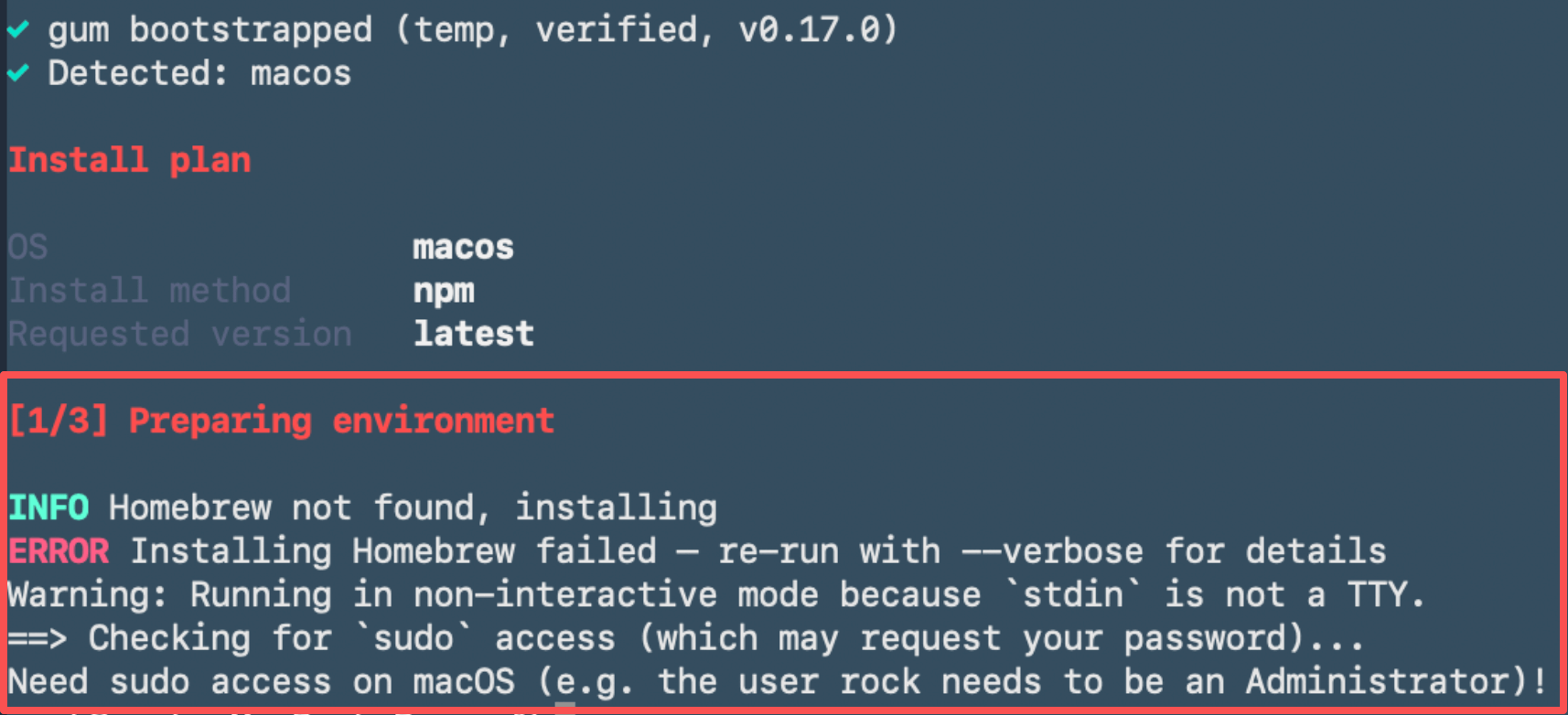
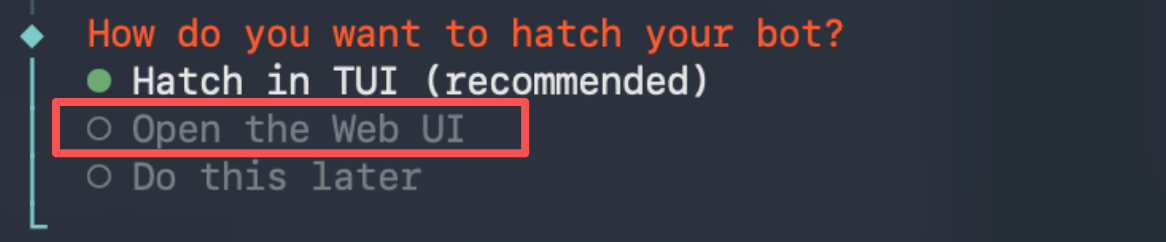
安装完成后,可以通过浏览器访问 OpenClaw 的 Web 仪表板,查看 Token 状态、运行日志和配置详情。
八、总结
OpenClaw 给人的第一印象是「极客专属」,但真正用起来之后会发现它的实用性远超预期。你不再需要在多个网页和窗口之间来回切换——只需要在 IM 软件里像聊天一样下达指令,后台的 AI 就能帮你完成原本需要花不少时间的操作。
更重要的是,它是运行在你本机上的私有化 AI 工具。所有数据、文件、邮件内容都不会上传到任何第三方服务器,对于注重隐私和合规性的用户来说,这一点是云端 SaaS 无法替代的。
在整个安装和配置过程中,如果需要访问 Telegram、OpenAI 或拉取依赖组件,记得保持网络通畅。安装完成后,OpenClaw 的日常运行对网络延迟有一定要求,稳定的连接能确保指令响应更及时。如果你正在寻找一款「足够自由、足够能折腾」的 AI 助手,OpenClaw 绝对值得花一个下午把它跑起来。