为什么 Chrome + 快连VPN 偶尔会变慢或连不上?
在 Chrome 上使用 快连 VPN,原本应该带来快速、稳定的跨境访问体验。但如果浏览器突然变得龟速,或者个别网站始终无法加载,往往只是一些容易被忽略的设置项在作祟。下面我们整理了三个最常见的原因及对应解决方案,一步一步跟着操作,便可让快连 VPN 恢复理想状态。
一、移除冲突浏览器插件
许多用户不知道,Chrome 中安装的代理或加速类扩展即使没有启用,也可能暗中接管流量,导致 VPN 连接后整个浏览器无法联网。
典型表现:手机或其他应用能正常使用 VPN,唯独 Chrome 无网络。
全面清理步骤如下:
- 点击 Chrome 右上角「三个点」→「更多工具」→「扩展程序」;
- 查找并识别所有涉及代理、VPN、网络加速的插件,例如“谷歌访问助手”、“SetupVPN”、“Proxy SwitchyOmega”等;
- 点击每个可疑插件下方的「移除」按钮,确认删除;
- 如果您已登录 Google 账户,移除后建议退出账户再重新登录,或使用无痕模式进行测试;
- 重启 Chrome,重新连接 快连 VPN,尝试访问目标网站。
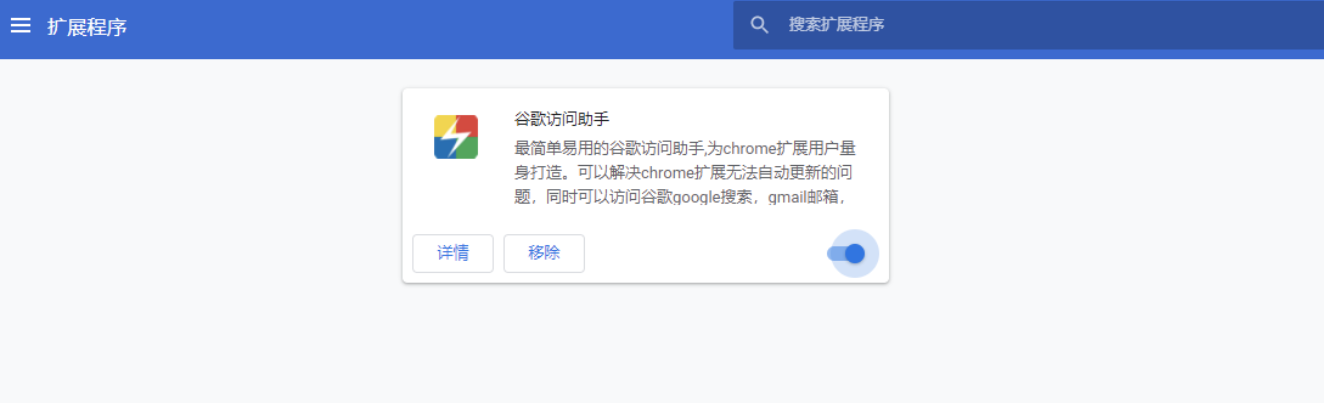
小技巧:如果暂时不能移除某个插件,可以进入该插件的“详细信息”页面,关闭“允许访问文件网址”权限,并将其临时停用,再测试效果。
二、关闭 Chrome 的 QUIC 协议
Chrome 默认开启的实验性 QUIC 协议 在某些 VPN 环境下会引发数据包重组错误,导致网页长时间白屏或频繁出现 ERR_QUIC_PROTOCOL_ERROR 报错。
解决方法:手动禁用该协议,强制浏览器回归更稳定的 TCP 连接。
- 在 Chrome 地址栏输入:
chrome://flags/#enable-quic并回车; - 找到高亮显示的 Experimental QUIC protocol 选项;
- 将右侧下拉菜单改为 Disabled;
- 点击页面底部的「Relaunch」重启浏览器;
- 重新连接 快连 VPN,网页加载速度和稳定性应有显著改善。

技术上,禁用 QUIC 会避免 UDP 端口与隧道协议的兼容性冲突,虽然极少数站点首屏时间可能增加几十毫秒,但换来的是全站稳定访问——这对 VPN 用户而言绝对值得。
三、修正安全 DNS 设置(尤其 Win 7 用户)
部分用户会遇到一种奇怪现象:Google 和 YouTube 能打开,但 Facebook、Twitter 却始终无法访问。这通常是因为 Chrome 的“安全 DNS”功能与系统网络栈或 VPN 适配器发生冲突。
分两步修复:
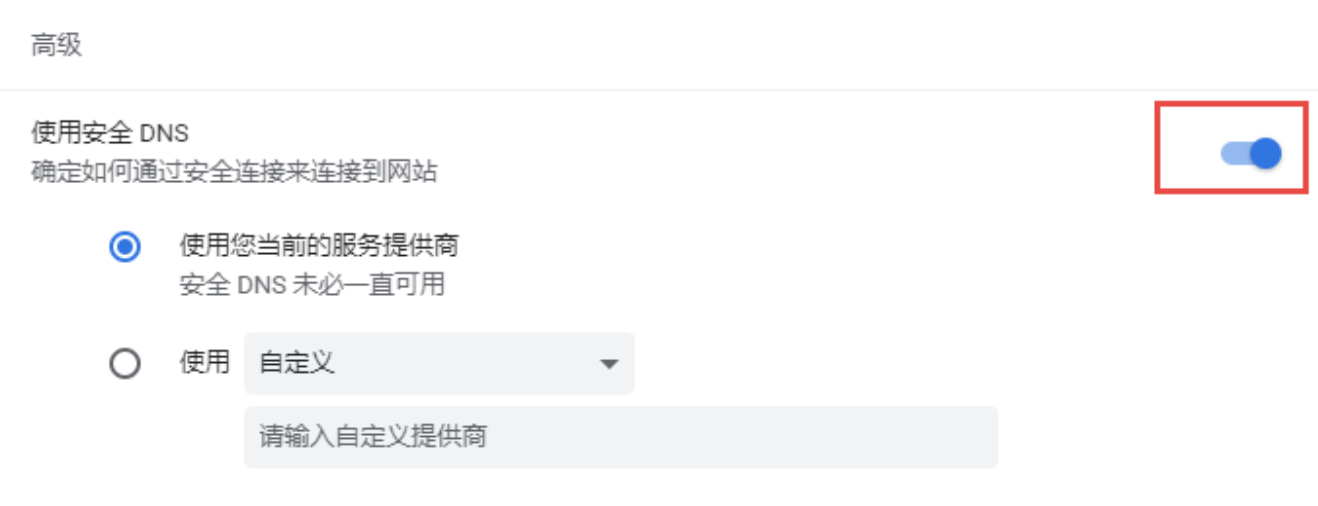
- 第一步:关闭 Chrome 安全 DNS
- 进入 Chrome 设置 →「隐私设置和安全性」→「安全」;
- 向下滑动找到「使用安全 DNS」;
- 将其关闭(或暂时设为“使用当前服务商”)。
- 第二步:重置系统 Winsock 目录
- 按下
Win + R,输入cmd,然后按 Ctrl + Shift + Enter 以管理员身份打开命令提示符; - 输入命令
netsh winsock reset并回车; - 看到“成功重置 Winsock 目录”提示后,重启计算机;
- 重启后,打开 Chrome 连接 快连 VPN,之前无法访问的网站应恢复正常。
- 按下
额外建议:保持软件版本最新
除了以上三项核心优化,请确保 Chrome 浏览器和 快连 VPN 客户端均为最新正式版。Chrome 可在「设置」→「关于 Chrome」中更新;VPN 客户端可从官网下载页面获取最新安装包,新版通常会修复已知兼容性问题。
总结
当 Chrome 配合 快连 VPN 出现异常时,您只需按“插件清理 → QUIC 禁用 → 安全 DNS 修复”的顺序依次排查,绝大多数网络问题都能迎刃而解。如果依然存在故障,可联系官方客服获取一对一远程协助。