快连 VPN多个设备同时连接,只需一份钱
快连 VPN 的账户系统允许你在一个账号下绑定多台设备。这些设备可以同时在线使用,而你只需要支付一次费用,账户内绑定的所有设备就能共享你购买的可用时长。
如果你在软件中没有看到账户管理的入口,可能是版本较旧。请先参考《快连 VPN 最新版本检测和升级方法》将软件更新到最新版。
一、账户设置的基本流程
使用快连账户管理多设备只需要三步:
- 进入账户管理界面:打开快连 VPN,在软件中找到账户管理入口(通常在设置或个人中心页面)。
- 注册或登录账户:如果你还没有账户,按提示注册一个新账户;如果已有账户,直接登录即可。
- 在账户中购买服务:登录后,在任意一台设备上完成付费购买。购买完成后,账户内所有绑定的设备都可以共享这些可用时长。
重要提示:在注册、登录、踢出设备等操作过程中,你的剩余使用时长可能会根据具体操作发生变动。详细的时长转移规则,请参阅《账户转移剩余快连 VPN 使用时间的规则》。
二、一个账户最多能绑定多少台设备?
目前,一个快连账户最多可以绑定 2 台设备。这个上限已经能够覆盖大多数用户“一部手机 + 一台电脑”的日常使用场景。
考虑到部分用户可能拥有更多设备(如平板、备用手机等),快连 VPN 未来会在账户系统中增加可绑定的设备数量上限。如果你对多设备方案有任何想法或建议,欢迎发送邮件至 [email protected] 反馈。
三、多设备会不会增加费用?
目前不会。在当前的 2 台设备上限下,你购买的套餐价格不会因为绑定了第二台设备而上涨。一份钱,两台设备同时用。
未来如果快连开放的设备数量继续增加,付费策略可能会有所调整:比如同样的套餐价格可绑定的设备数量增加,或者保持低价不变但允许的设备数相应减少。如果有任何建议,欢迎发邮件至 [email protected] 告诉我们。
四、更换设备了怎么处理?
如果你换了新手机或新电脑,需要把旧设备从账户中移除以释放位置。根据你账户当前的绑定数量,分以下三种情况处理:
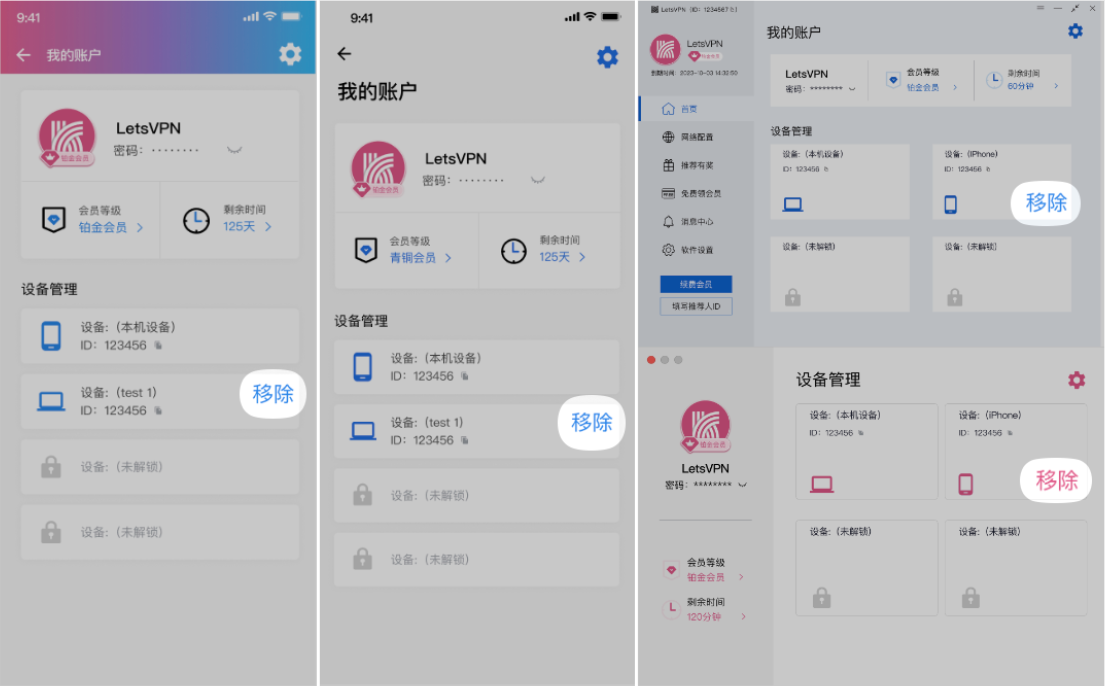
- 账户中只有 1 台设备:直接用新设备登录快连账户。登录成功后进入账户管理界面,找到原有的旧设备,点击“移除”即可。
- 账户中已有 2 台设备:在仍在线的旧设备上打开快连 VPN,进入账户管理界面,找到不再使用的设备并将其“移除”。空出位置后,用新设备登录即可。
- 两台旧设备都已无法使用:如果两台绑定的设备均已丢失、损坏或无法开机,请查阅《提示绑定设备达到上限怎么办》中的后续处理方法。
五、我有多个账户,可以合并吗?
如果你因为各种原因拥有了多个快连账户,并且希望将它们合并为一个,可以将以下信息发送至 [email protected]:
- 各个账户的名称
- 每个账户中的设备 ID
- 需要合并这些账户的原因说明
我们会根据你的实际情况,酌情手动完成账户合并操作。后续版本中,你可能会获得自行合并账户的能力——届时只需退出现有账户,重新登录你想继续使用的主账户即可完成操作。不过出于安全考虑,某些情况下的手动处理请求可能会被拒绝。
六、安全警告:不要将账户共享给他人
快连账户默认是为单人使用设计的,账户管理系统没有通过手机号或邮箱找回密码的功能。原因很简单:任何一个已经成功登录账户的设备,都可以随时设置新密码。
这意味着,如果你把账户共享给陌生人,对方可以随时将你的设备踢出账户,然后独享你购买的剩余使用时长。这不是担心密码泄露的问题,而是支付信息和设备控制权全部暴露给他人的问题。
如果不幸已经发生了这样的情况,虽然共享账户违反了《用户使用协议》,但我们仍然会尽力协助保护你的权益。具体操作方式请参考《通过申述找回原有快连 VPN 账户》文章中的说明。
总结
用好快连 VPN 的账户系统,关键就三条原则:登录账户再购买,升级到最新版本使用,不把账户分享给不可信的人。
目前 2 台设备的上限已经能满足大多数日常需求,未来更多设备的支持也会逐步上线。如果你对账户功能有任何疑问,可以在快连 App 内联系在线客服,或者访问 快连 VPN 官网 获取最新信息。