
快连VPN账户如何注销
快连 VPN 目前已支持在 Android、iOS、macOS、Windows 所有平台上注销账户。
如果你当前的快连 App 中没有看到注销功能,说明使用的是旧版本。请前往官网 https://kuaiiliann.com 下载并安装最新版本后再操作。
一、注销的前提条件:账户内只能有一台设备
在注销账户之前,必须确保你的账户中只绑定了一台设备。如果账户内还有多台设备,需要先将多余的设备退出,再回到本文步骤完成注销。
设备退出的具体操作方法,请参考《如何在设备中退出快连 VPN 账户》。
关于注销后的时间处理规则:账户内剩余的全部使用时长会自动转移到当前这台设备上。更多细节可以查阅《账户转移剩余快连 VPN 使用时间的规则》。
⚠️ 重要警告:一旦注销成功,账户数据将被永久清空,该账户将无法重新登录,无法恢复。请确认你真的不再需要这个账户后再操作。
二、各平台注销操作步骤
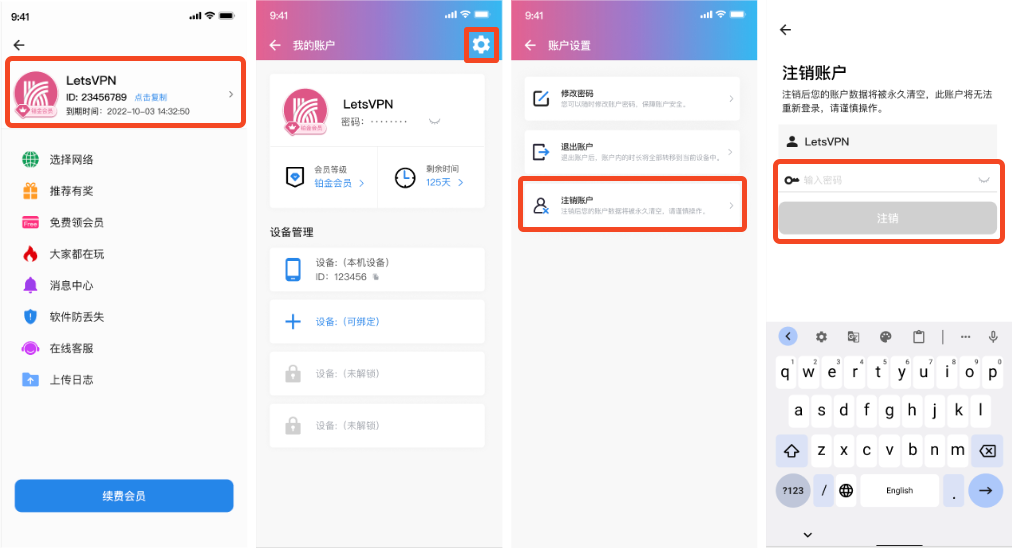
Android
- 打开快连 VPN,进入主页面。
- 点击主页左上角三条横线图标,打开菜单栏。
- 点击已登录的账户名称,进入账户管理界面。
- 点击右上角的齿轮图标。
- 选择“注销账户”,输入快连密码确认,即可完成注销。
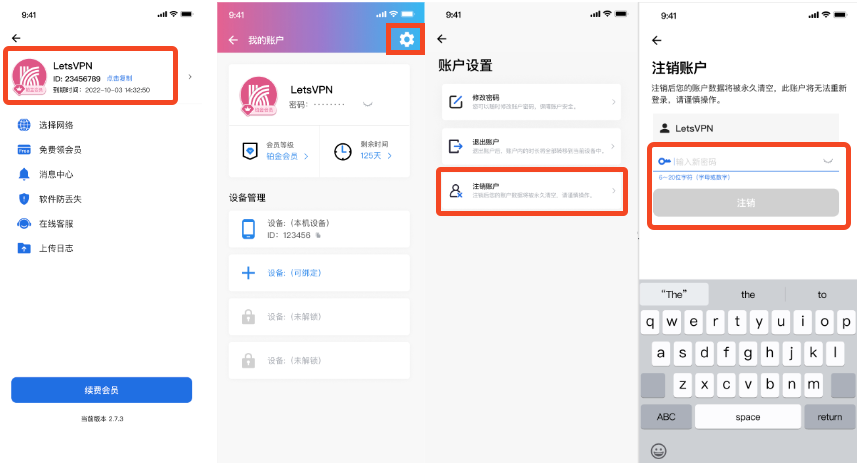
iOS
- 打开快连 VPN,进入主页面。
- 点击主界面三条横线菜单栏。
- 点击已登录的账户名称,进入账户管理界面。
- 点击右上角的齿轮图标。
- 点击“注销账户”,输入快连密码确认,即可完成注销。
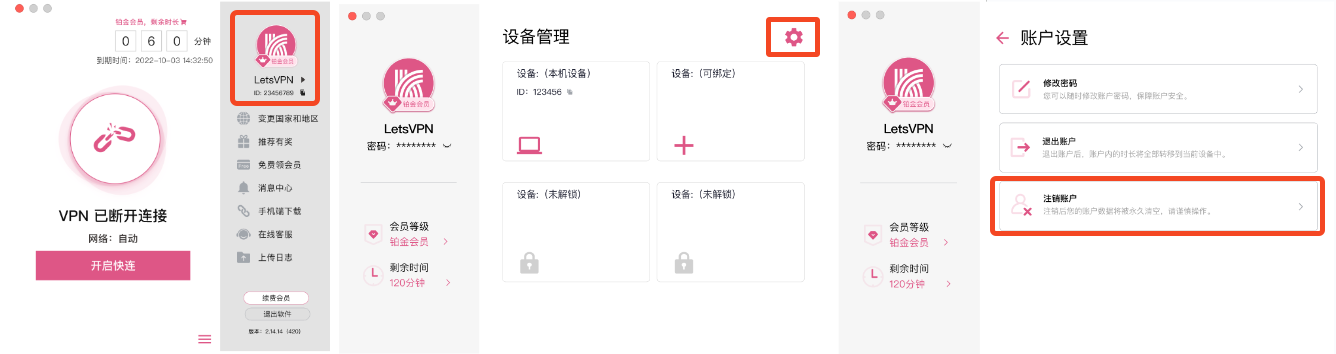
macOS
- 打开快连 VPN,进入主页面。
- 点击主界面菜单栏。
- 点击已登录的账户名称。
- 在右上角点击小齿轮图标,选择“注销账户”。
- 输入快连密码确认,即可完成注销。
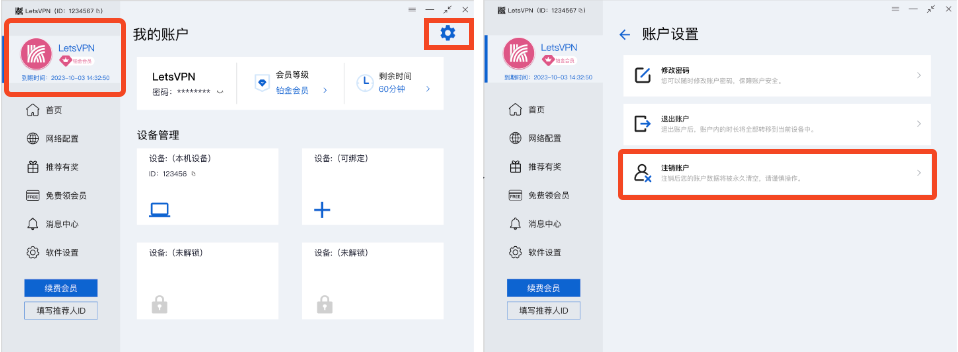
Windows
- 打开快连 VPN,进入主页面。
- 点击菜单栏上已登录的账户名称。
- 在右上角点击小齿轮图标。
- 选择“注销账户”。
- 输入快连密码确认,即可完成注销。
三、总结
注销快连 VPN 账户的操作本身很简单,四个平台的路径几乎一致:菜单 → 账户名 → 齿轮图标 → 注销账户 → 输入密码确认。
真正需要注意的是操作前的两个前提:
- 确认账户内只剩一台设备。(多设备需先移除其他设备)
- 确认你不再需要这个账户。(注销后数据永久清空,不可恢复)
如果对注销操作或时长转移规则有任何疑问,可以在快连 App 内联系在线客服,或访问 快连 VPN 官网 获取最新帮助。